
All in One 家庭服务器折腾记录(二):PVE 安装 OpenClaw 虚拟机,打造私有化 AI 中枢
本文只记录作者安装虚拟机安装 OpenClaw 的过程和折腾 All in One 家庭服务器中的提高效率的具体应用,受限于虚拟机安装 OpenClaw 和本人目前没计划打算让 OpenClaw 完全控制自己的带 GUI 的电脑(Win & Mac),一些热门的实操不做介绍,或者之后有兴趣了单独展开。
注:本文由龙虾自主完成 50%。
一、前言
OpenClaw(中文名“龙虾”,曾用名 Clawdbot / Moltbot)是一个开源的 AI 助理框架,简单说就是让你能把大语言模型“私有化部署”到自家服务器上。这玩意儿一推出,瞬间火爆全平台,国内几个大厂也跟进,迅速进行国产化适配,顺便卖卖自家大模型 API。更奇葩的是,这个还能催生出上门/远程付费安装 OpenClaw 的服务(狗头,信息差的钱确实好赚…)。
这玩意儿能干啥?
- 聊天对话:就像现在跟我聊天一样
- 多模型支持:同时接入多个大语言模型(LLM),包括 OpenAI、Anthropic、Google 等商业模型,也可以接入本地部署的开源模型
- 工具调用(Tools):通过 MCP(Model Context Protocol)协议,让 AI 能够调用各种工具,比如读取文件、执行命令、控制设备等
- Web 自动化:控制浏览器、抓取网页
- 消息集成:对接飞书、钉钉、Telegram 等
- 定时任务:心跳检查、周期性监控
- 多 Agent 协作:可以 spawn 子 Agent 并行干活
- 完全私有化:所有数据都保存在你自己的服务器上,不用担心隐私泄露
核心优势:数据不出家门,隐私安全,还能 24 小时待命帮你折腾服务器。
工作流
龙虾的原理其实很简单,它的工作流大致如下:
消息网关统一接入指令,驱动大模型(LLM)实时规划执行策略,最终由本地引擎自动落地任务
二、安装教程:PVE 创建虚拟机安装 OpenClaw
2.1 为什么要部署在虚拟机
全网对龙虾的部署建议基本就是部署在一台 macOS 设备上,基本上因为 Apple M 芯片的超低功耗非常适合 7x24 小时开机不间断运行。但是我手头 macOS 设备只有一台 MacBook Air M3 (24G+512G),之前买的 Mac Mini M4 因为做家庭服务器不好用挂小黄鱼卖掉了。目前我的 7x24 小时开机的 All in One 服务器是 DIY U5 225 主机,加上我对隐私要求,暂时不会让龙虾接入任何摄像头、麦克风设备,所以跑在虚拟机正合适。
2.1.1 OpenClaw 做私有化 AI 中枢的工作流
在 192.168.1.0/24 的 C 段内,部署一台 OpenClaw 虚拟机,并通过 SSH(OpenSSH)的方式来控制 HOST(PVE)、VM、Windows 工作站、MacBook Air 等多个设备。
graph TD
    User[用户指令] -->|飞书/API | OC[OpenClaw AI 中枢<br/>PVE Linux VM]

    subgraph "局域网控制平面 (SSH)"
        OC -->|SSH Key 免密 | PVE[PVE 宿主机<br/>192.168.1.200]
        OC -->|SSH Key 免密 | Win[Windows 工作站<br/>192.168.1.15]
        OC -->|SSH Key 免密 | Mac[MacBook Air M3<br/>192.168.1.yyy]
        OC -->|SSH Key 免密 | Other[其他 Linux VM/容器]
    end

    subgraph "执行动作"
        PVE -->|重启/监控/资源调整 | PVE_Action[底层设施管理]
        Win -->|PowerShell 远程编译/文件整理 | Win_Action[重型任务处理]
        Mac -->|拉取代码/发送通知 | Mac_Action[开发流协同]
        Other -->|Docker/软路由/NAS | Other_Action[服务维护]
    end

    Win_Action & Mac_Action & Other_Action -->|返回结果 | OC
    OC -->|总结报告 | User
2.2 PVE 虚拟机部署 OpenClaw
宿主机环境
| 项目 | 规格 |
|---|---|
| CPU | Intel Core Ultra 5 225 |
| 内存 | 32GB DDR5 |
| 存储 | NVMe SSD (~240GB) |
| PVE 版本 | 9.1.1 |
| 内核版本 | 6.17.2-1-pve |
| QEMU 版本 | 10.1.2 |
虚拟机配置
| 组件 | 配置 | 说明 |
|---|---|---|
| CPU | 4 核 (host 穿透) | 直接使用物理 CPU 特性 |
| 内存 | 4096 MB (4GB) | 固定分配,无动态气球 |
| 磁盘 | 50GB (NVMe 虚拟盘) | VirtIO SCSI,IO 线程已启用 |
| 网络 | VirtIO 网卡 | 桥接至 vmbr0,防火墙已启用 |
| MAC 地址 | BC:24:11:: | 虚拟 MAC |
| 启动顺序 | scsi0 → ide2 → net0 | 硬盘优先启动 |
2.2.1 安装 OpenClaw
本文安装的是官方版本的龙虾,目前中文社区也有不少国产优化的龙虾,以及阿里云、腾讯云等云服务商都有自己编译的国产版本,可以更好地接入微信、QQ、钉钉、飞书等国内社交平台,所以下面的安装教程只适用于官方版本的龙虾,安装其他版本的龙虾,需自己找相关文档。
通过 SSH 连接要安装 OpenClaw 的虚拟机:
更新源
apt update && apt upgrade -y
安装需要的依赖
apt install -y curl git
若没有自行编译需求,直接用官网的快速安装脚本自动配置就好了,它会自动安装所有 OpenClaw 所需要的依赖。
curl -fsSL https://openclaw.ai/install.sh | bash
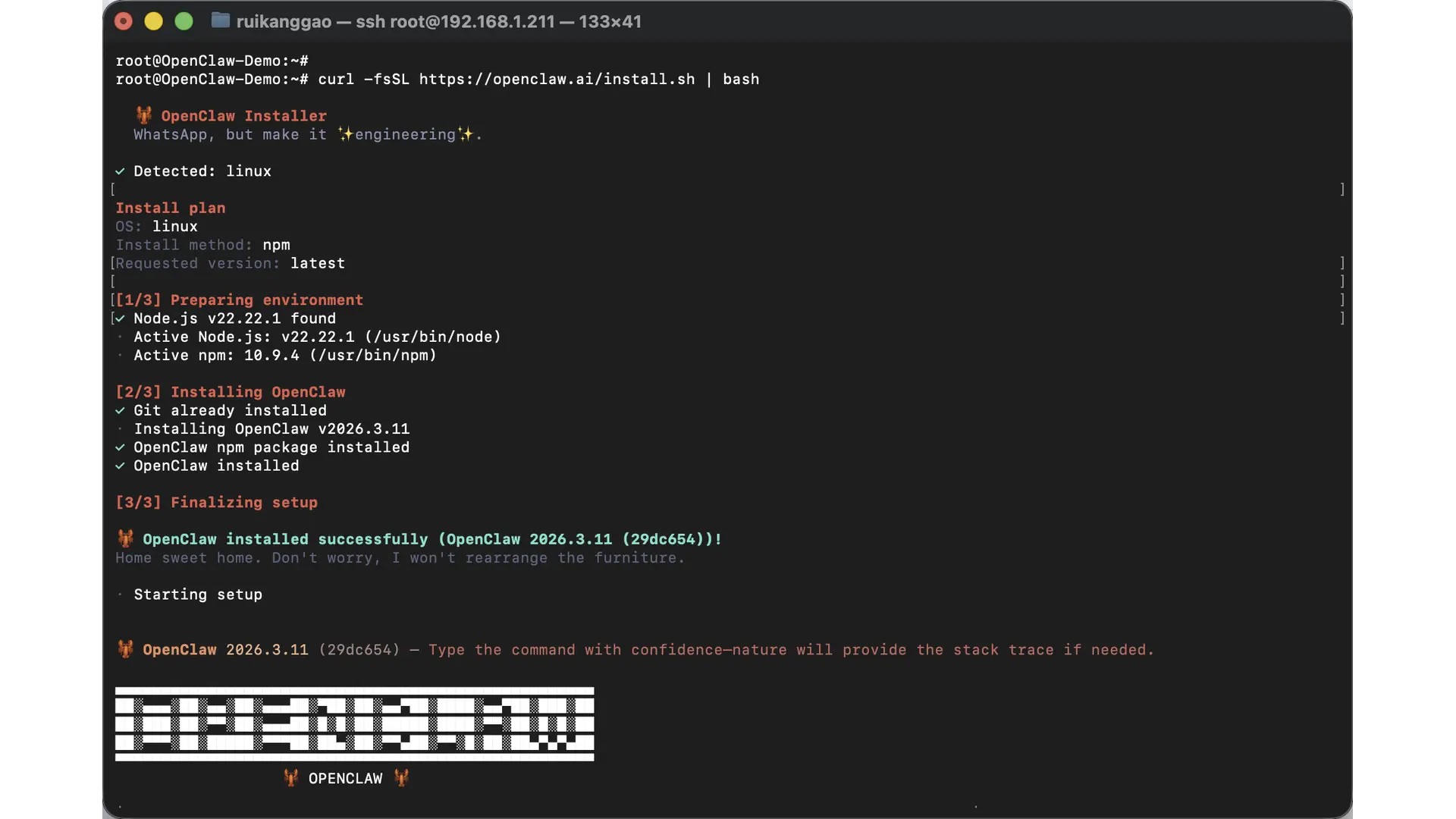
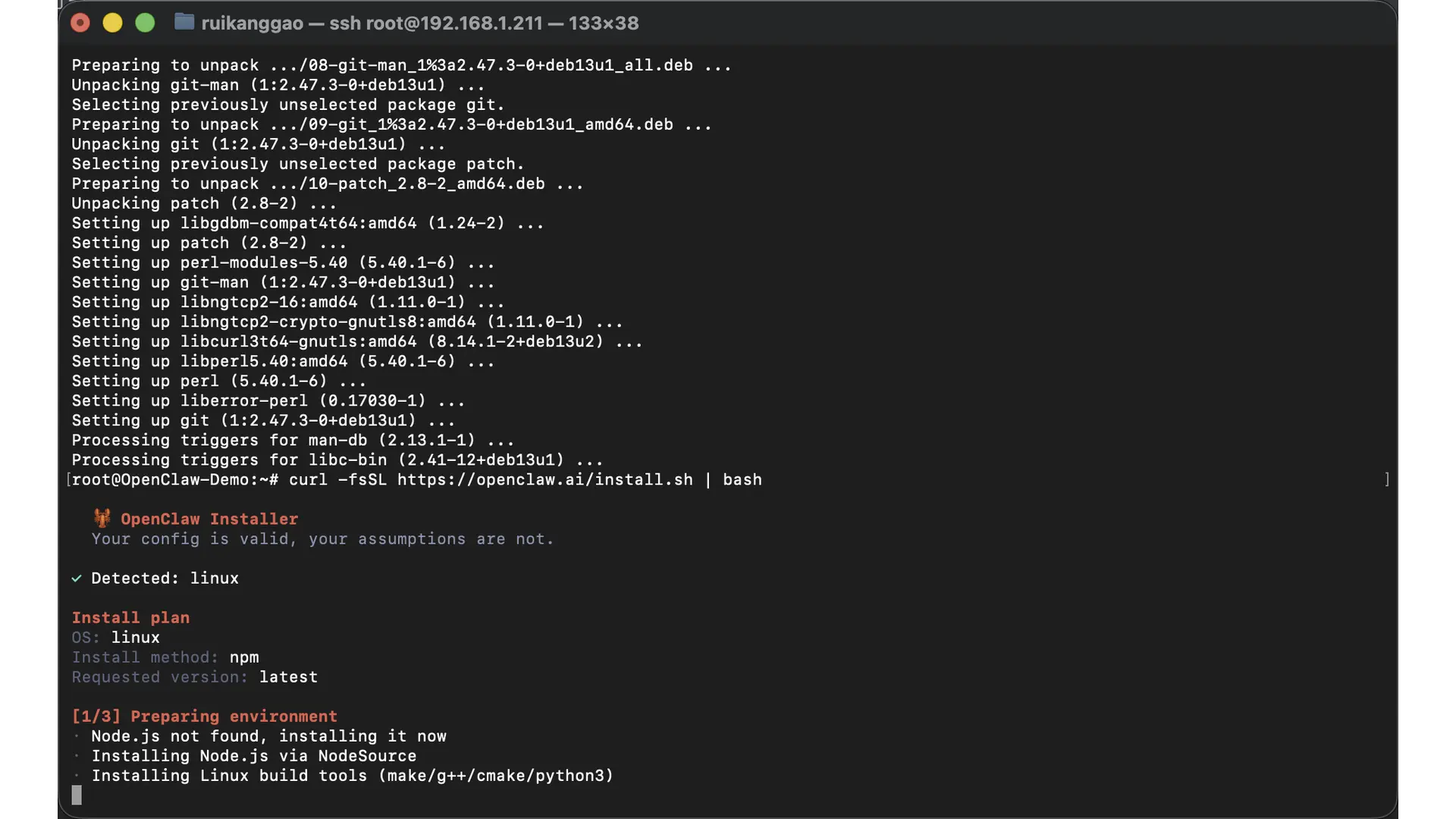
在安装完 OpenClaw 后,Shell 里会自动进入配置界面,首先就是 OpenClaw 的警告界面(免责条款),按 yes 继续:
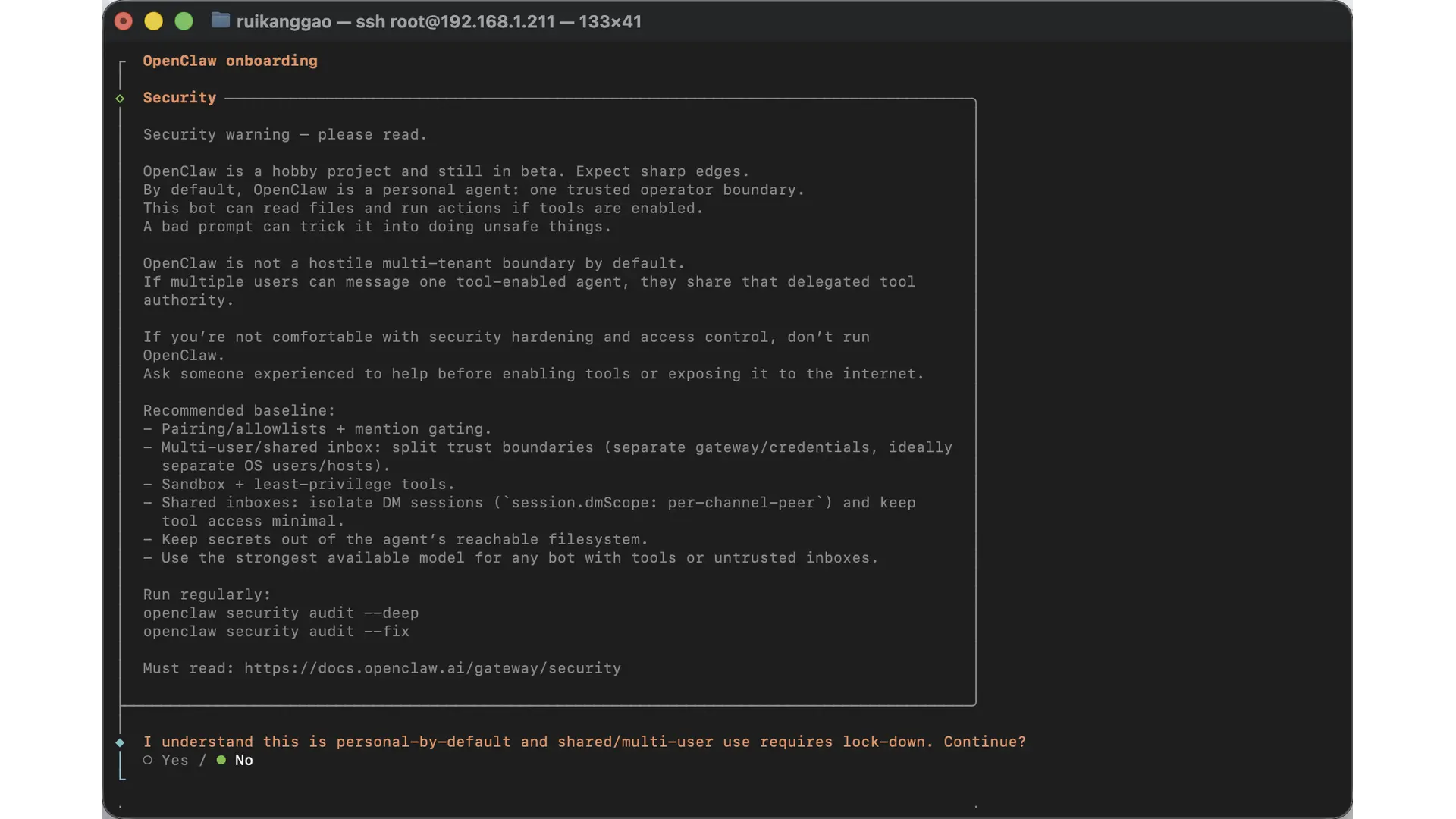
Onboarding mode 里选择 QuickStart(快速配置)。
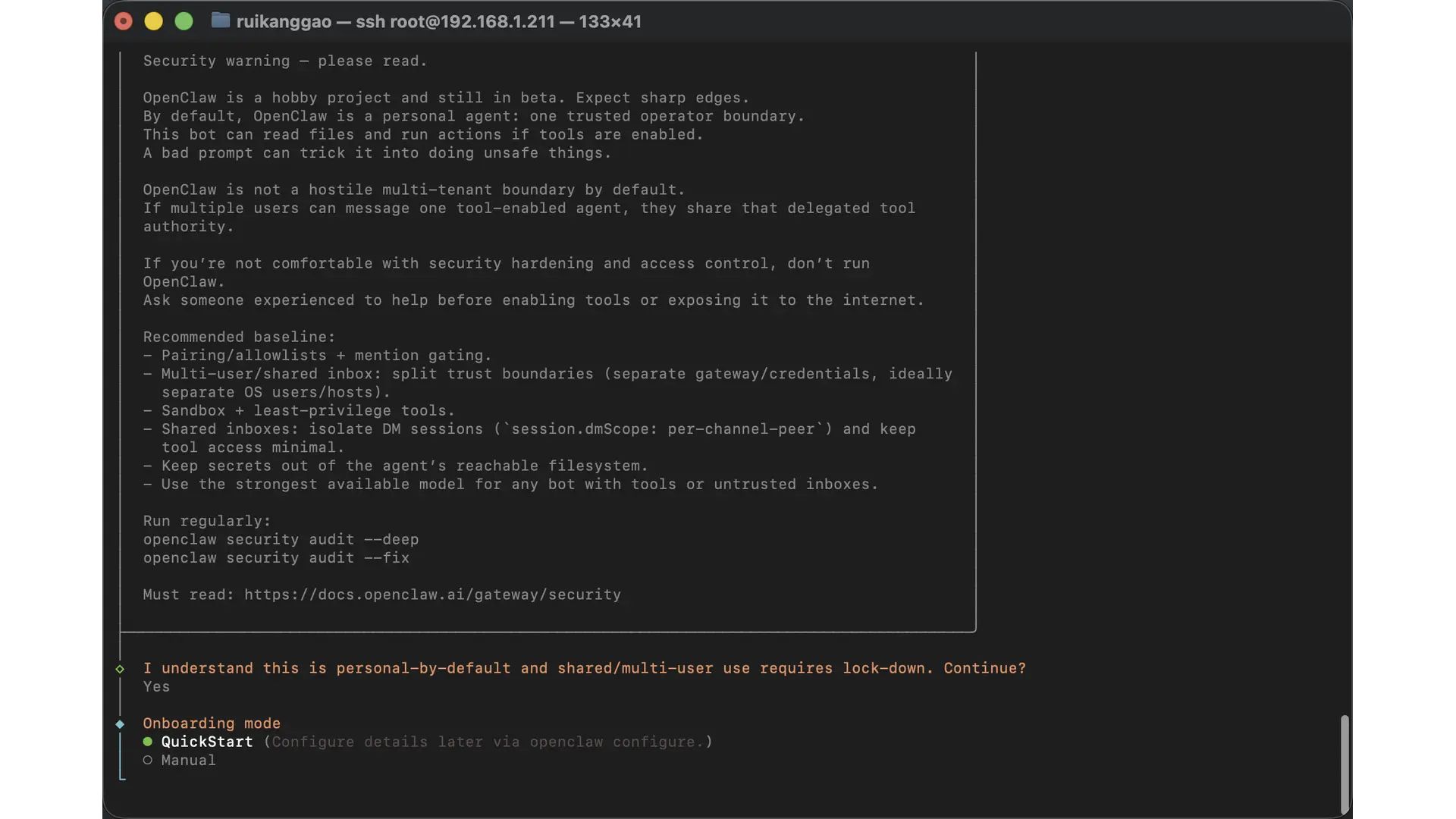
Model/auth provider 选择要接入的大模型提供商,没有的话可以选择 skip for now(跳过),等后续在后台面板配置。
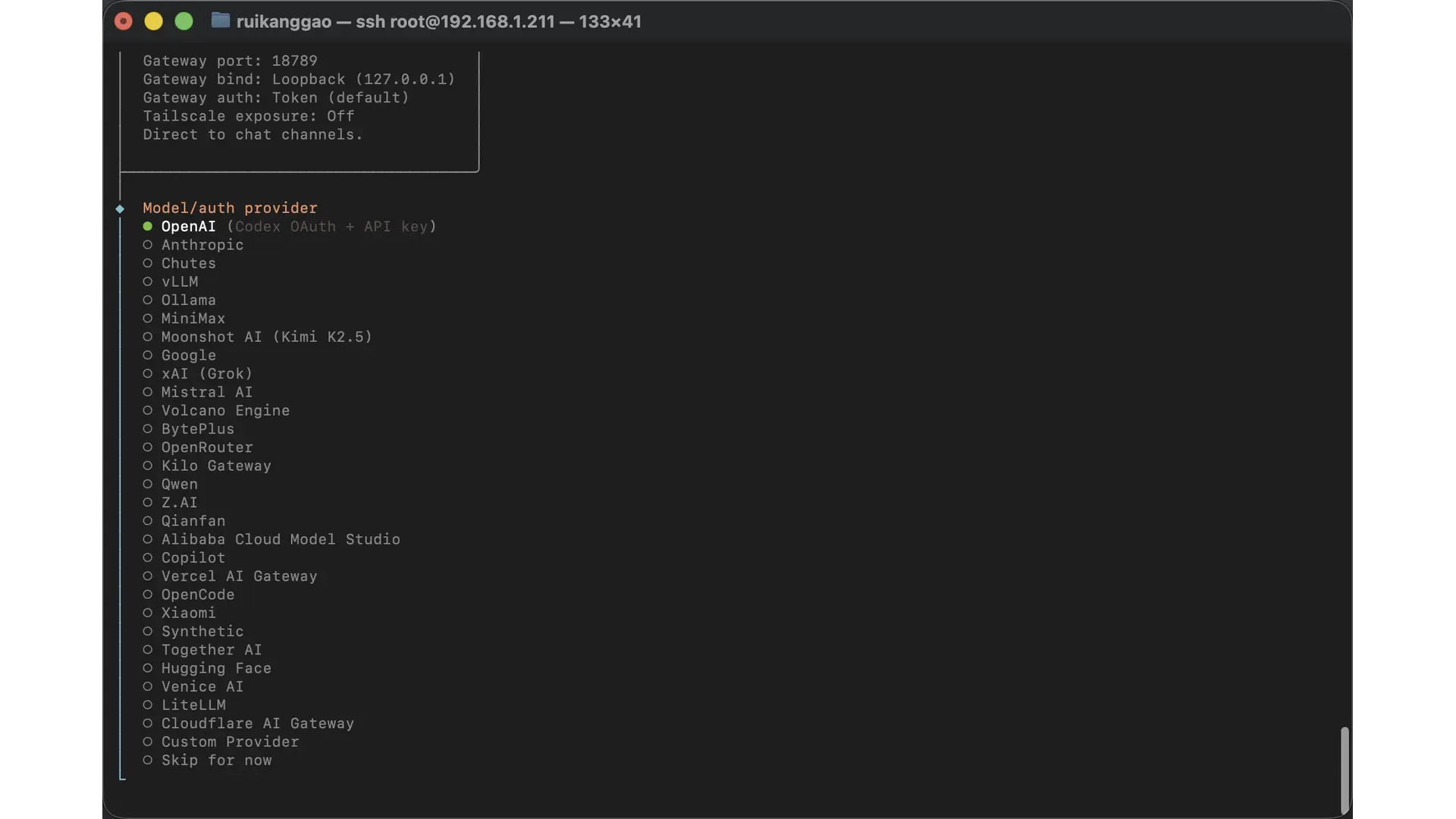
Filter models by provider 里直接选择 All providers。
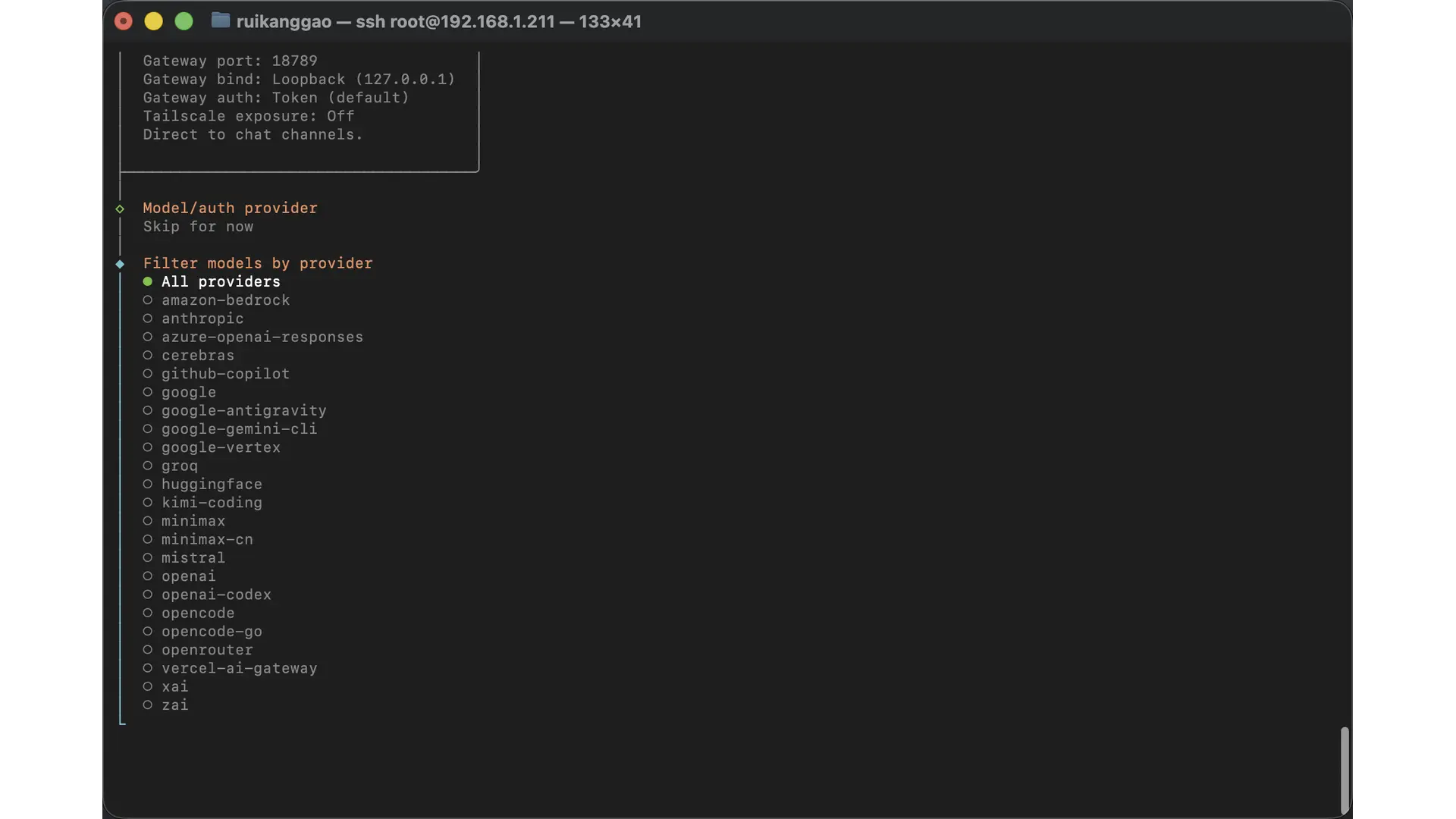
Default model 里选择要使用的模型,或者直接选择 Enter model manually,这里配置不配置都行,后续在面板或者在 /root/.openclaw/openclaw.json 都可以改。
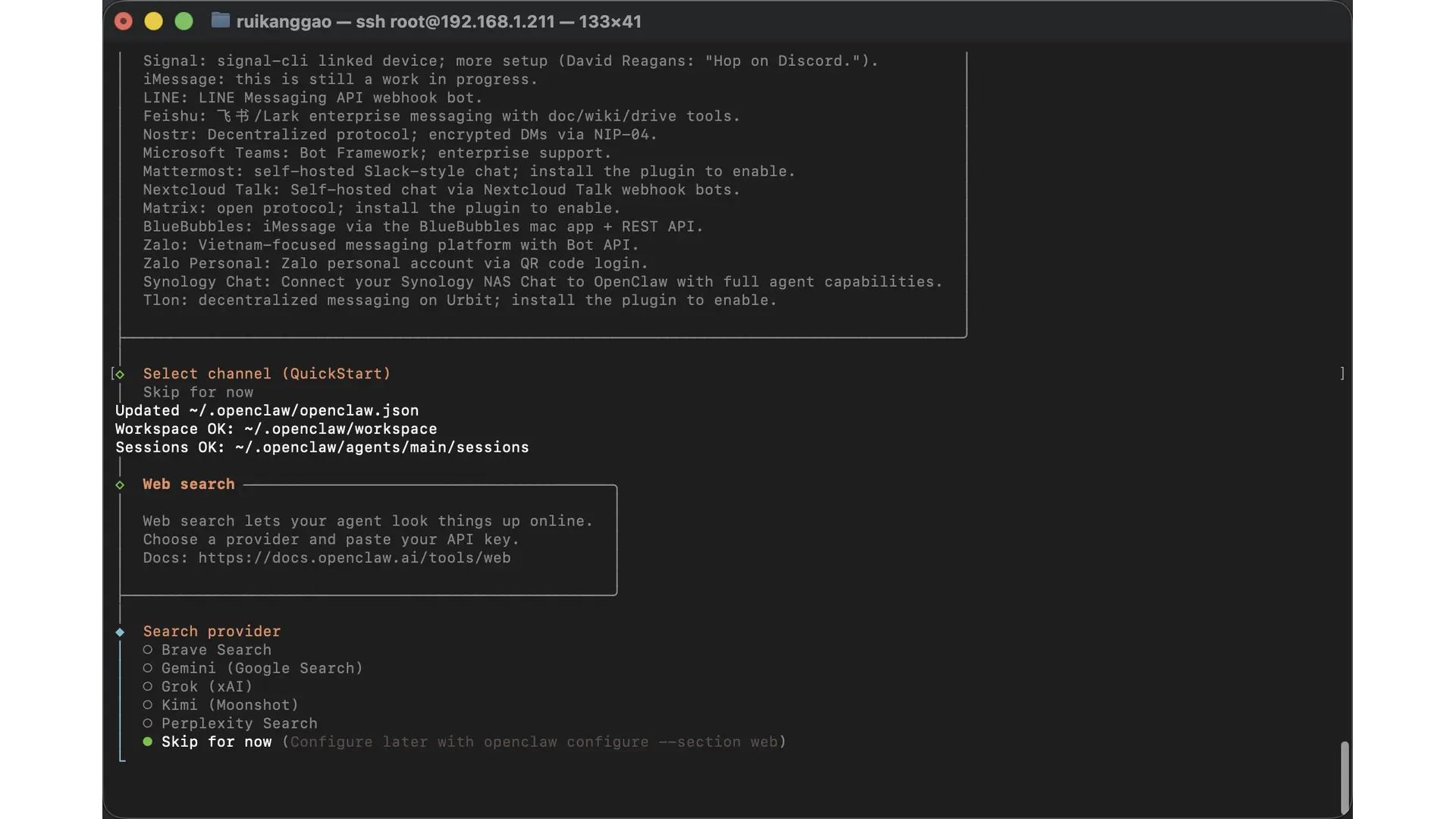
Select channel (QuickStart) 里选择要使用的信息集成 APP,官方的龙虾目前国内的社交软件只支持飞书,可以在这里选择飞书,也可以选择 skip for now 后续配置。
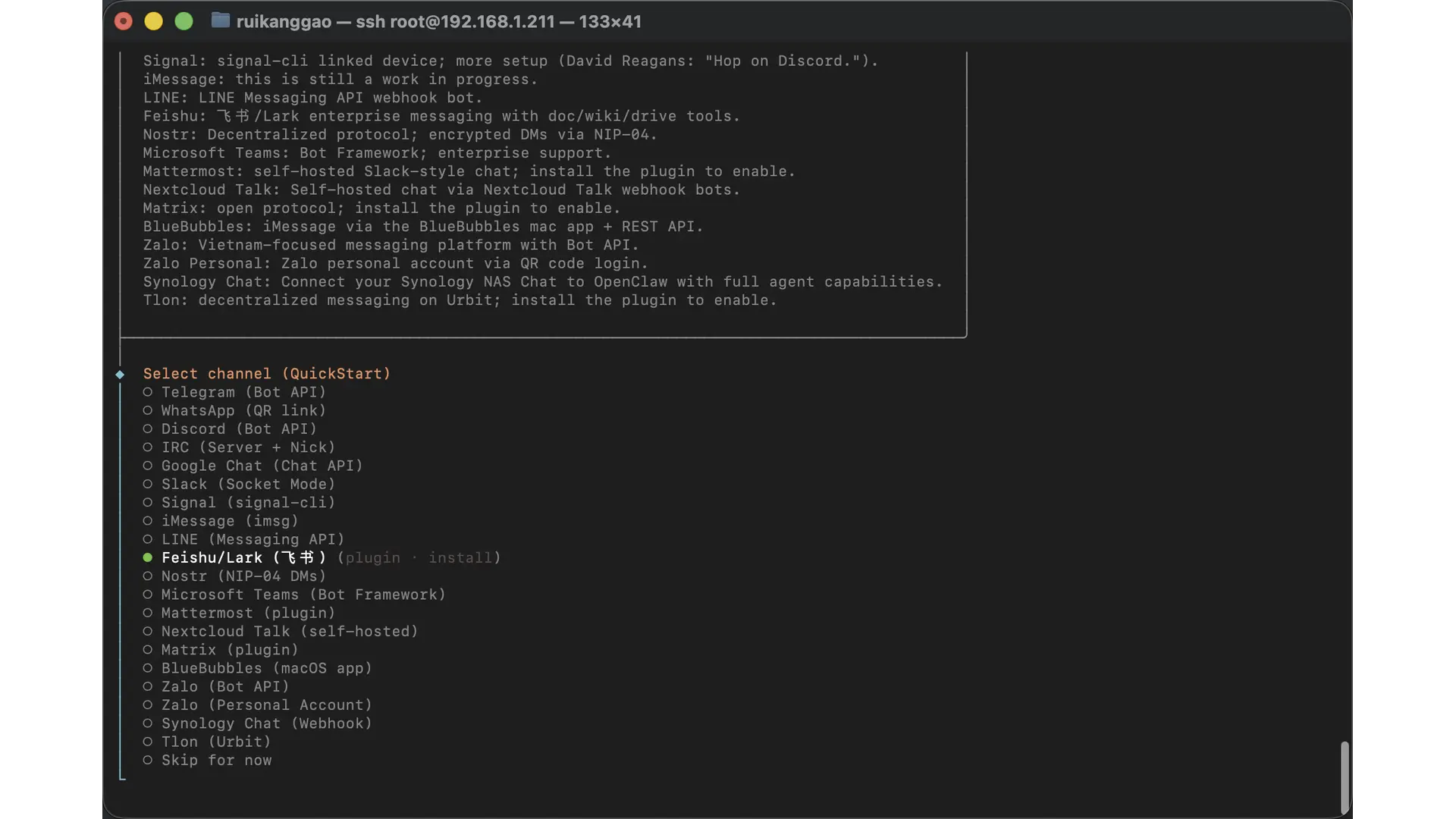
Search provider 也可以先跳过,后续单独配置。
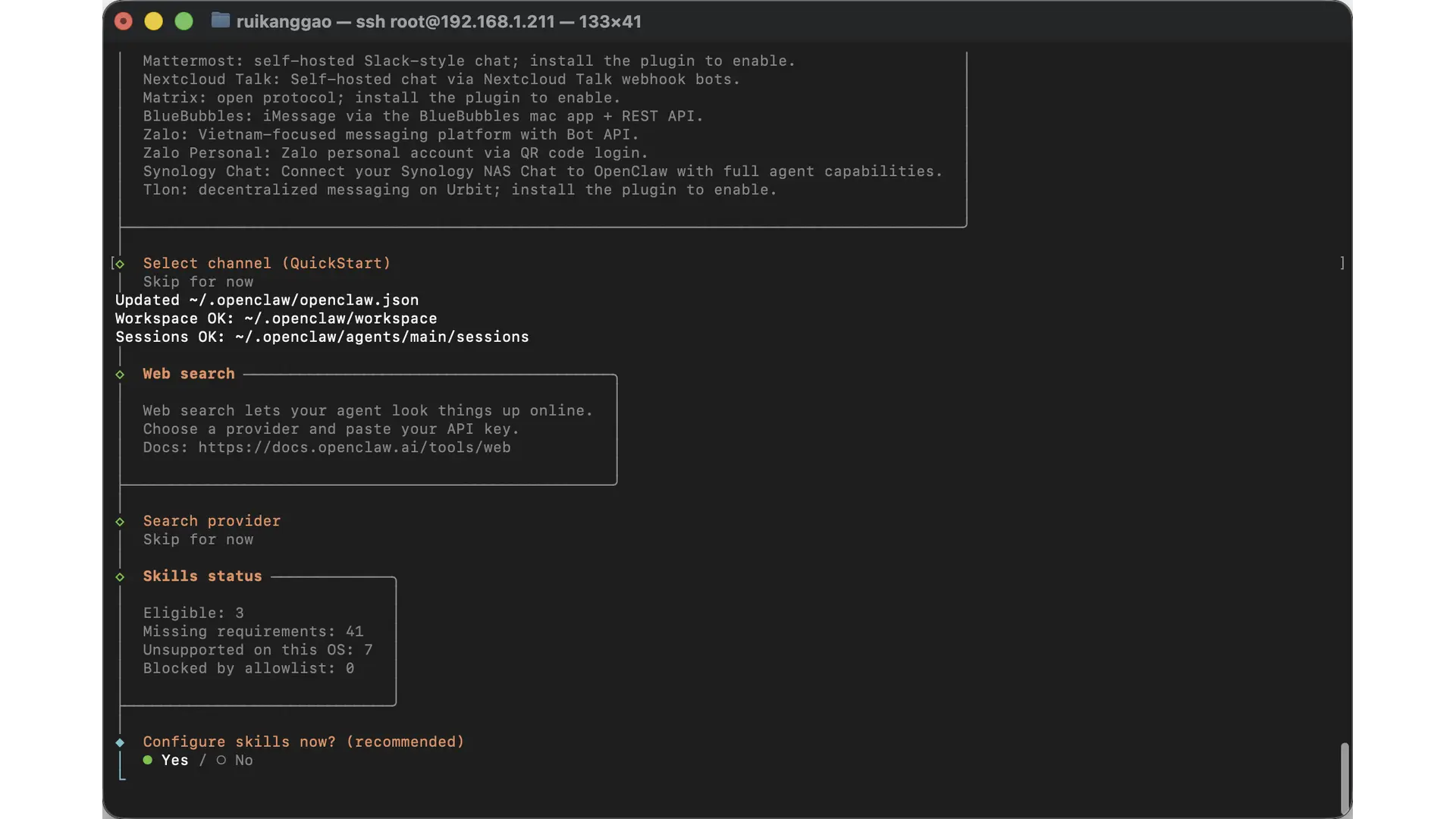
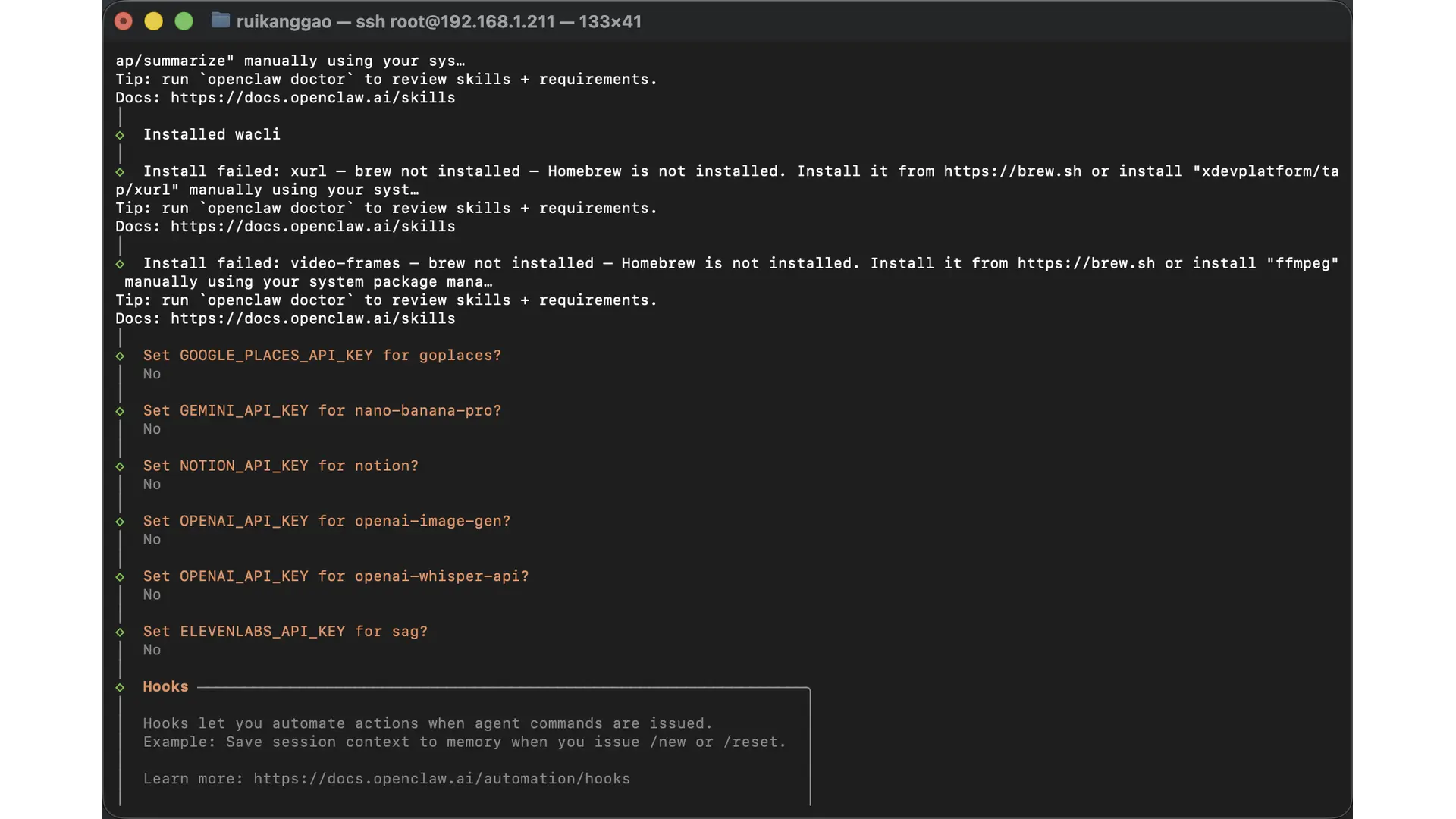
Configure skills 配置技能,全选安装即可。
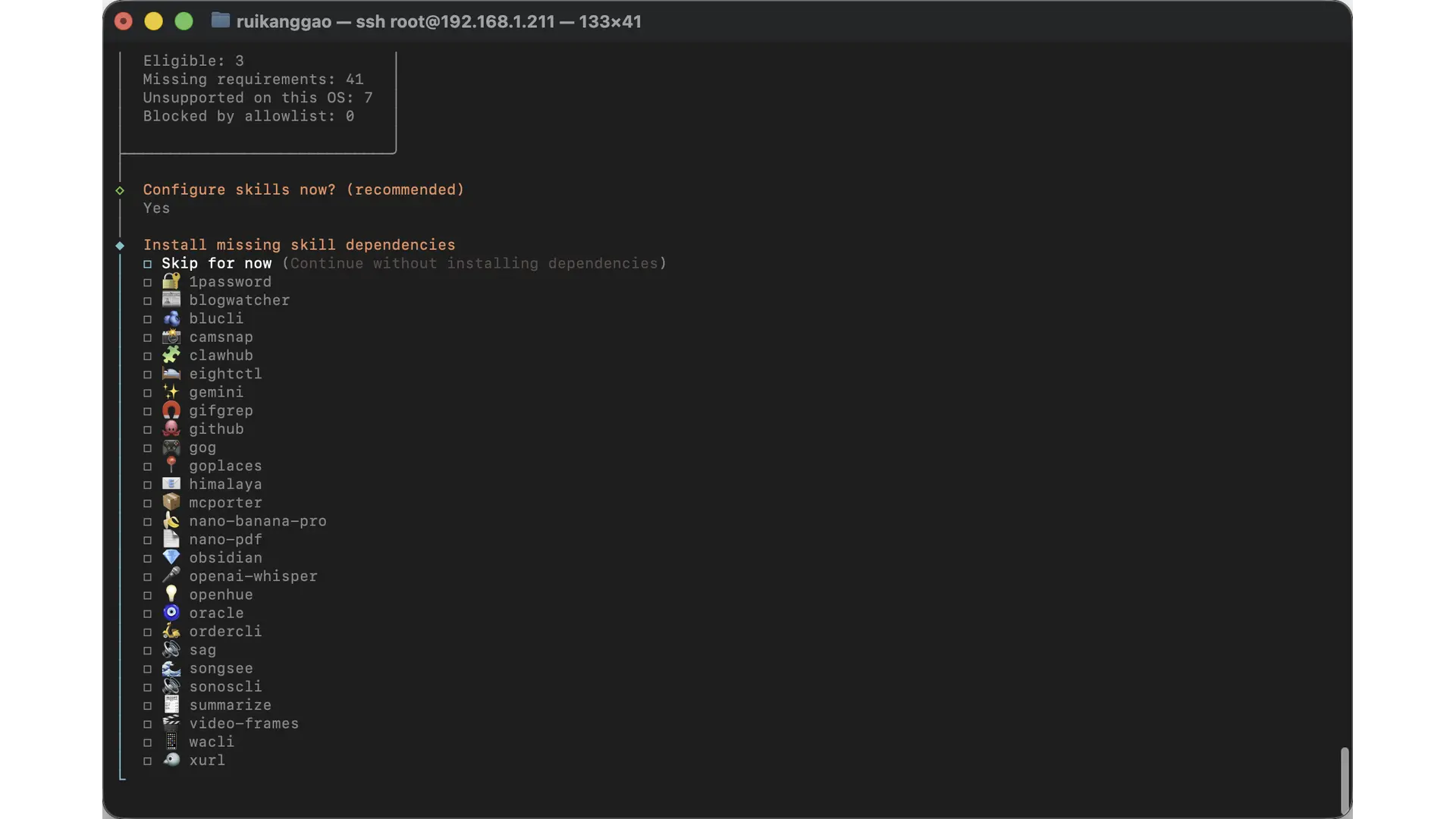
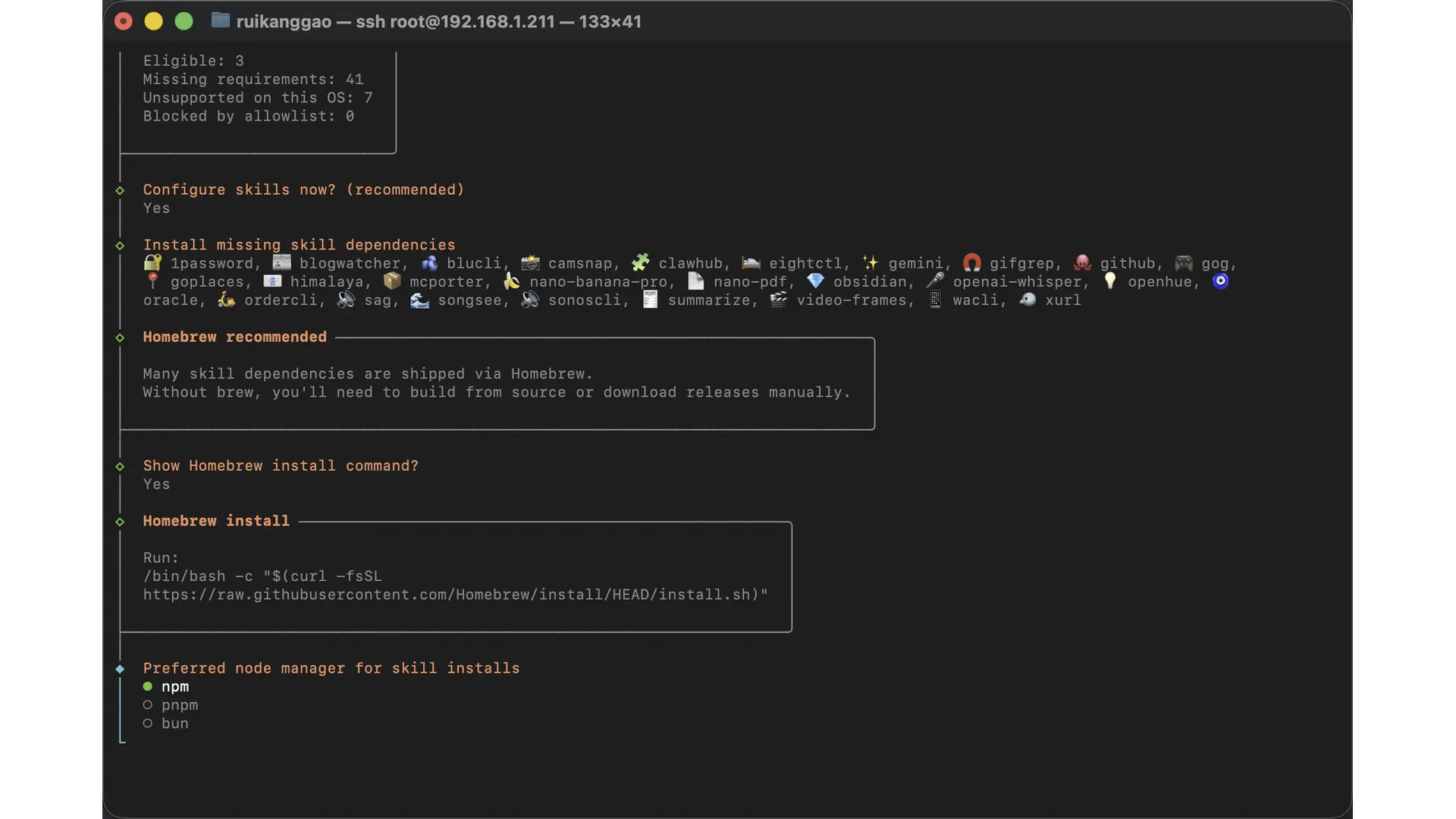
Homebrew 和 npm 要安装。
Set GOOGLE_PLACES_API_KEY for goplaces、Set GEMINI_API_KEY for nano-banana-pro、Set NOTION_API_KEY for notion、Set OPENAI_API_KEY for openai-image-gen、Set OPENAI_API_KEY for openai-whisper-api、Set ELEVENLABS_API_KEY for sag 这些国际大厂的模型 API 等,都可以选择 no 跳过。
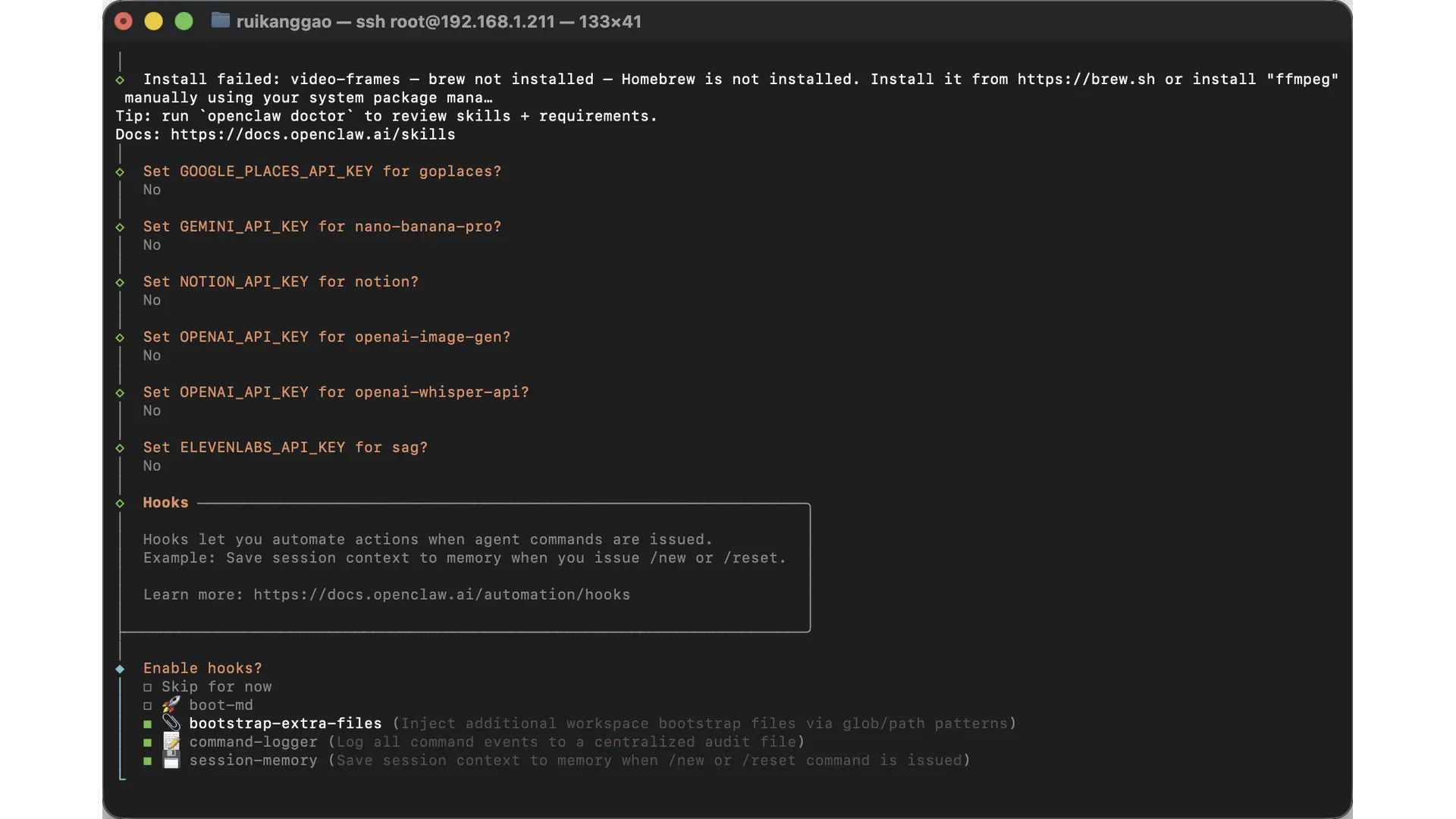
Enable hooks 可以按需勾选,session-memory 一般需要,让机器人记住对话历史,command-logger 便于调试和审计用户指令。
最后在选择孵化龙虾时,选择 Web UI,然后在浏览器打开龙虾面板进行后续配置。
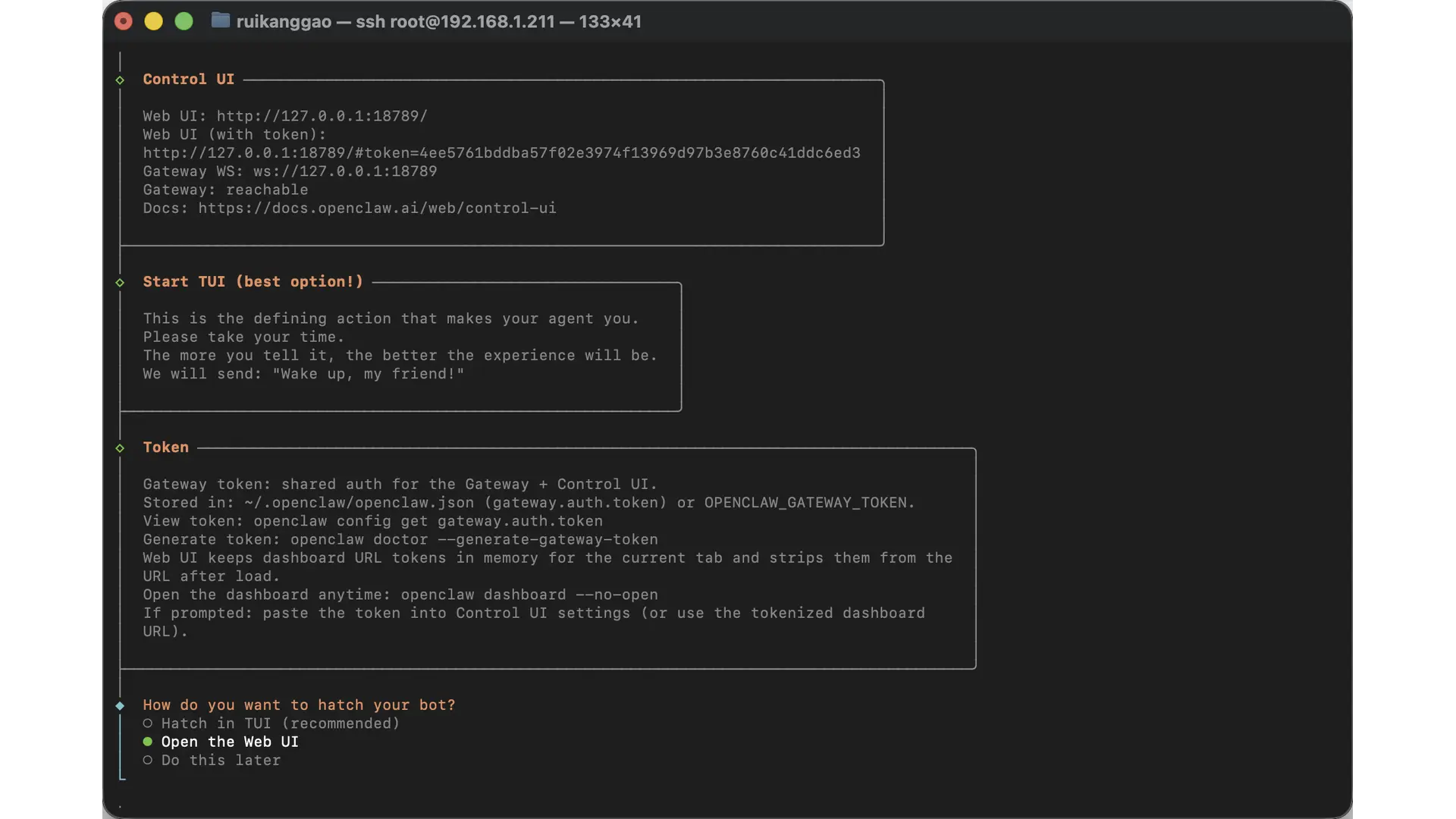
OpenClaw 默认是不允许外网访问的,加上 Debian 虚拟机没有 GUI,就需要 SSH 临时转发一下,等调试和设置完成后,再关闭即可。
在局域网的 PC 或者 Mac 上终端里输入:
ssh -N -L 18789:127.0.0.1:18789 root@192.168.1.211
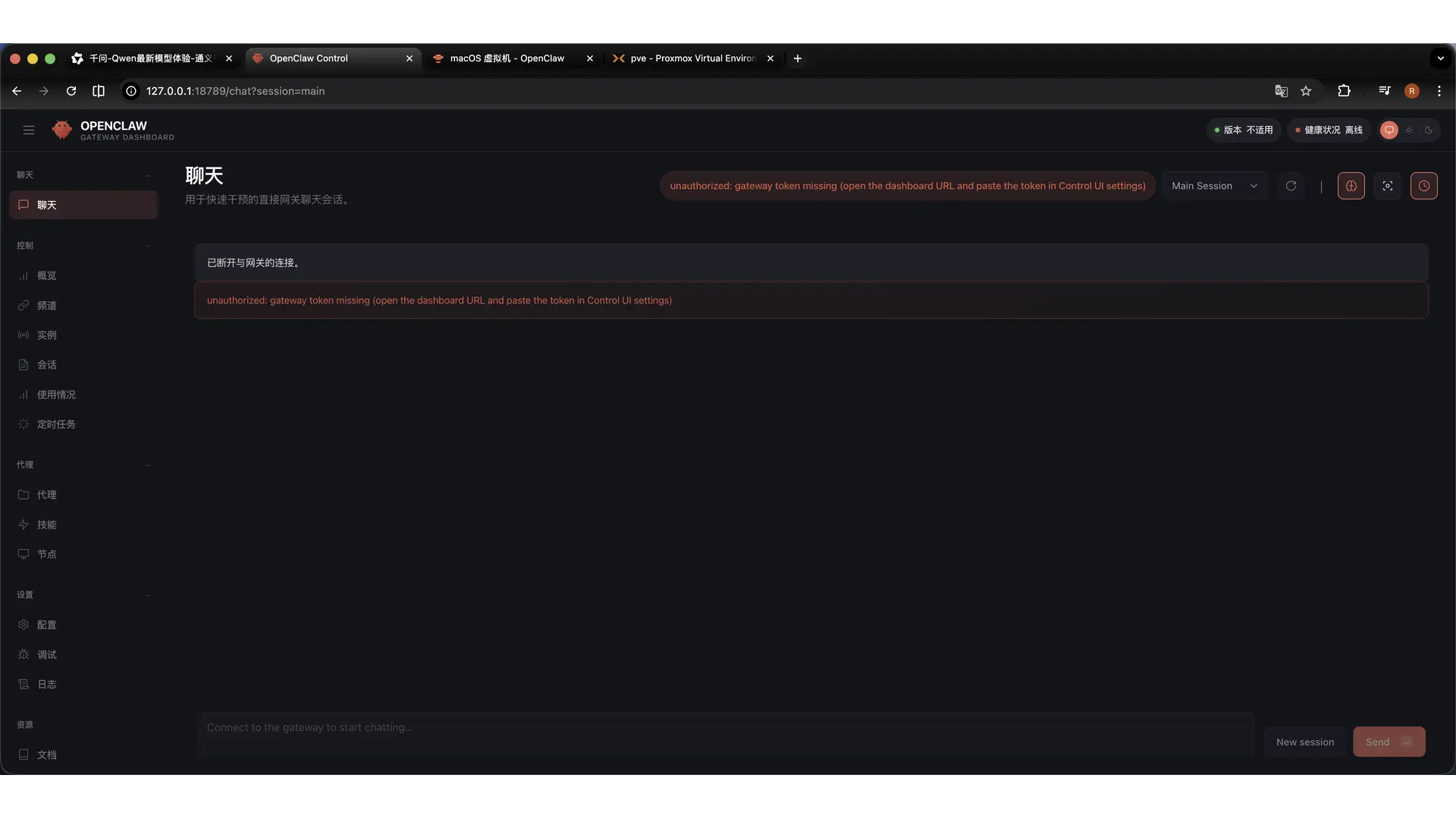
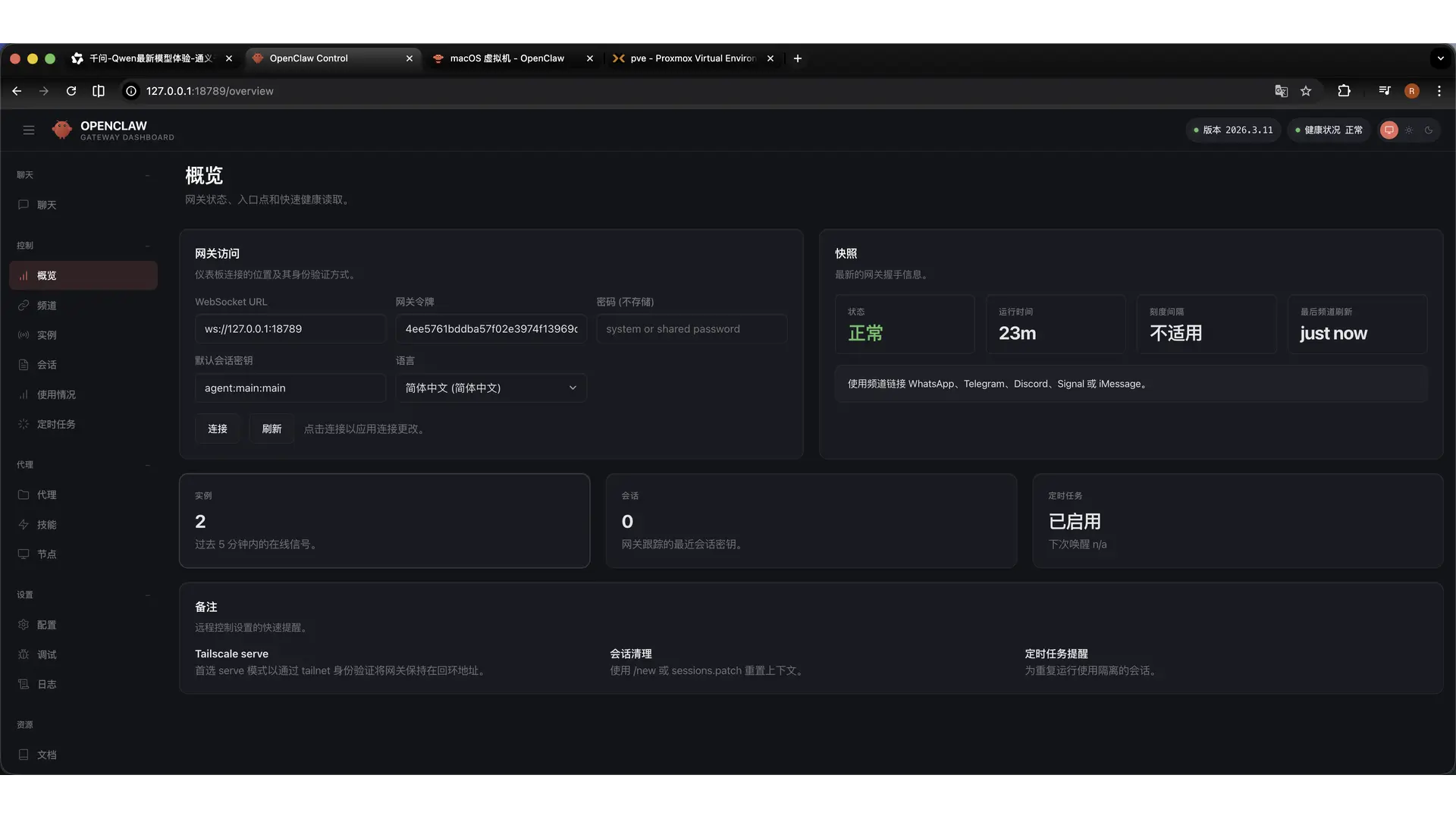
然后在浏览器输入:127.0.0.1:18789 进入后台面板,到此基本安装完成。
将在安装 OpenClaw 的 shell 里生成的 token,填入面板网关令牌里,就可以在页面激活,然后就可以配置使用哪种大模型和配置信息集成工具了。
三、使用的大模型和 Token 消耗状况
3.1 模型配置
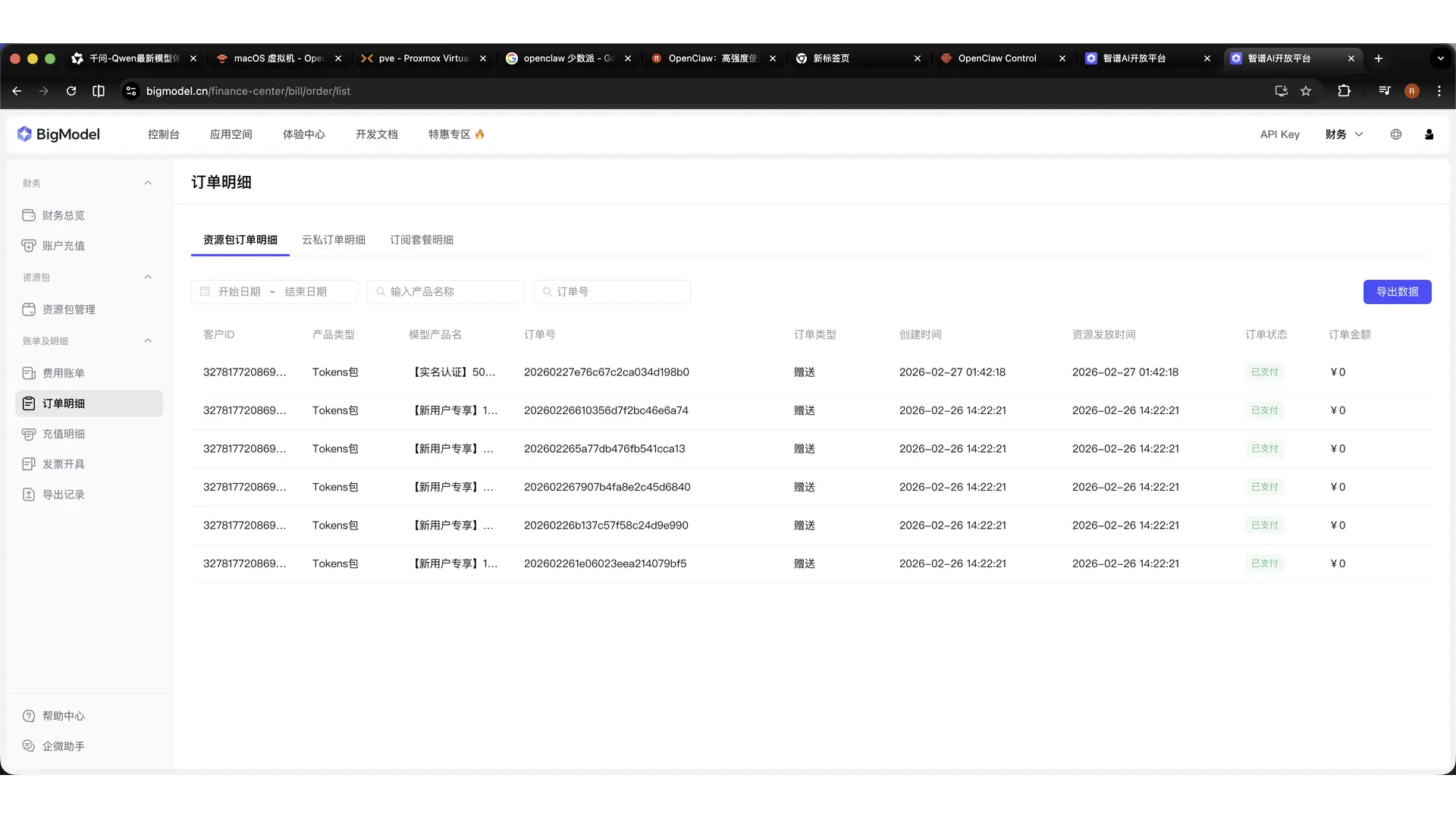
在刚部署完 OpenClaw 时,顺手在智谱 AI 注册了个账号,新手送了 2000 万 tokens,用了大概一个晚上,等到第二天上午,龙虾就开始报错说超过上限了。
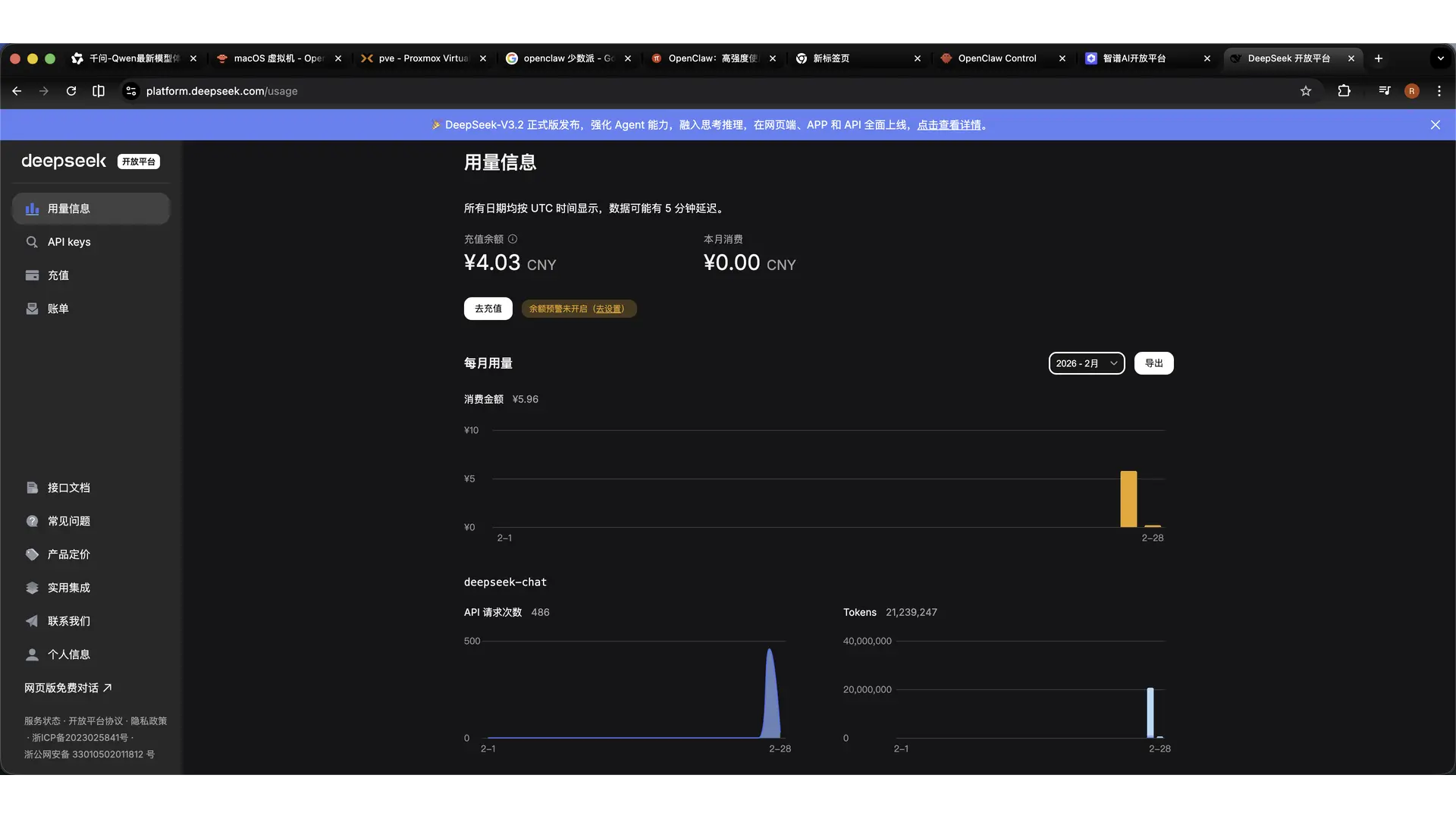
然后搜索网上看哪家 AI 可以按量计费,在 DeepSeek 充了 10 块钱尝试先,大概半天,消耗 2100 万 tokens,花费 5.96 元。
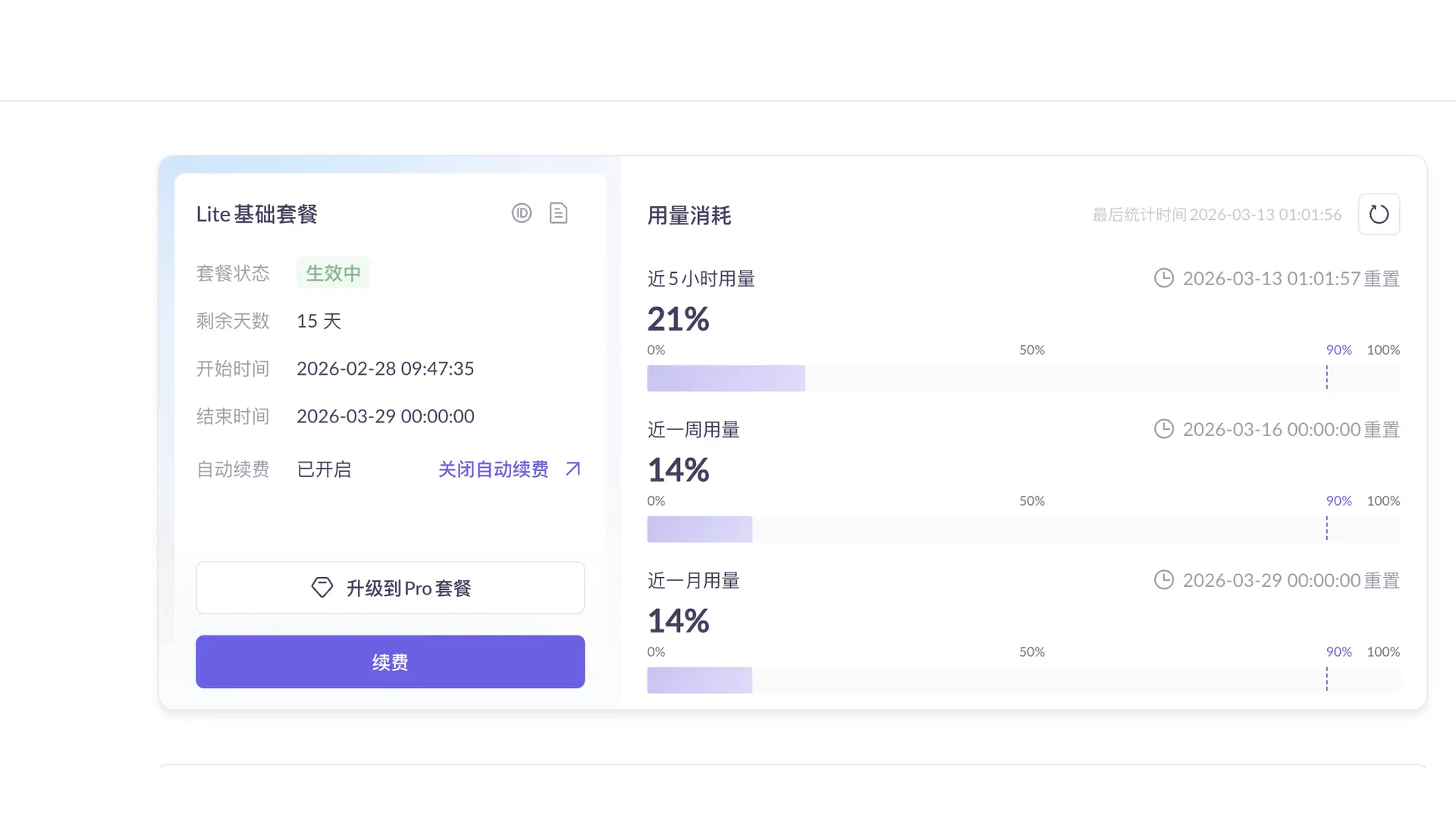
我目前用的是 通义千问系列(阿里云百炼 lite),新人首月价 7.9 元好像,后续持续付费每个月 20 元:
默认模型:bailian_coding/qwen3.5-plus
备选模型:
  - bailian_coding/qwen3-coder-plus(代码任务)
  - bailian_coding/qwen3-max(复杂推理)
  - moonshot/kimi-k2.5(长文本)
阿里面板的使用统计:
四、AI 帮我完成了什么项目
根据我们的聊天记录,这只“龙虾”帮我干了这些活:
4.1 提升运维效率
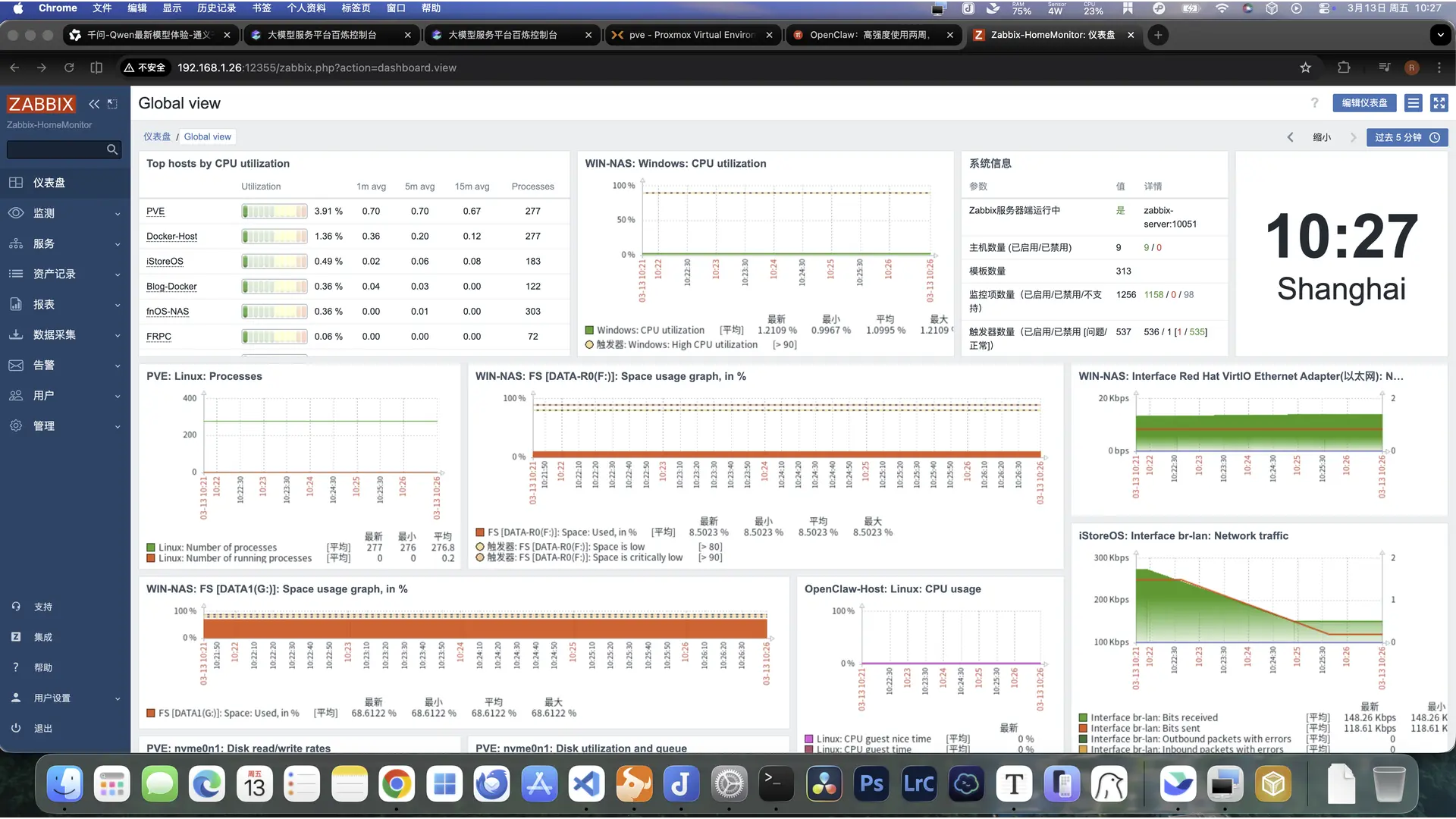
4.1.1 快速部署 Docker 项目:以 Zabbix 监控系统搭建和报警配置为例
龙虾可以快速地部署一个 Docker 项目,以 Zabbix 监控为例,要是自己部署,需要去看 Zabbix 的官方文档,编辑 Docker Compose 文件,最后在 shell 里输入命令,拉取容器。
而现在,只要告诉龙虾你的需求:
在 192.168.1.26 这台 docker 虚拟机中部署 zabbix 的项目。要求:
- 用 docker compose 方式。
- 在/root/Docker 下新建一个 zabbix 文件夹,里面存放 compose yaml 文件,将 zabbix 的所有数据都放在这个文件夹内,方便日后迁移
- 将各个虚拟机和 PVE 宿主机安装 Zabbix Agent 2
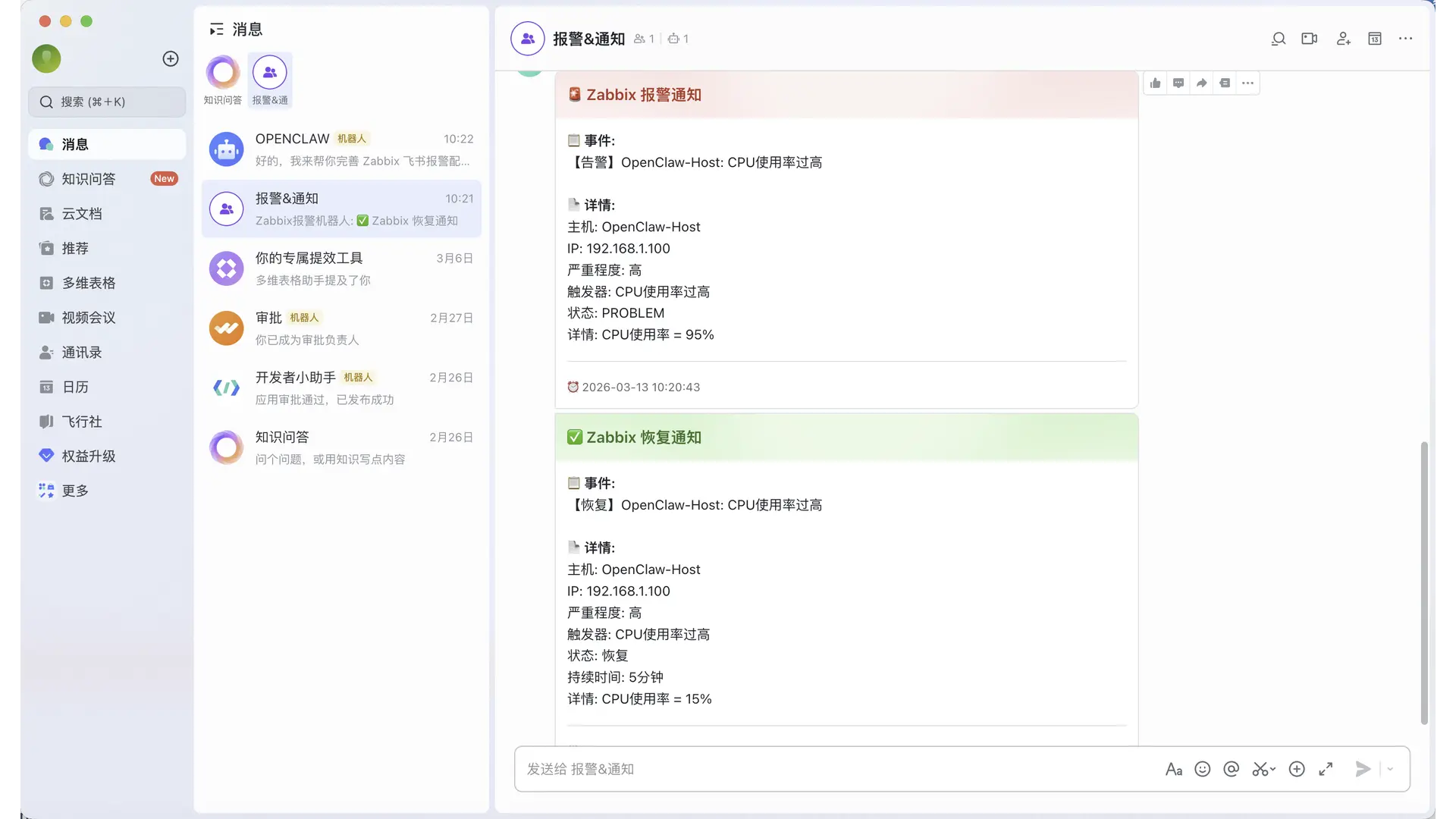
- 帮我配置飞书报警,在有机器异常资源占用、重启等,发送报警到飞书
写好提示词,通过飞书告诉龙虾,它就会快速帮你部署一个 Zabbix 的监控项目,并配置好飞书报警。
| 任务 | 状态 | 备注 |
|---|---|---|
| 安装 Zabbix Agent 2(9 台主机) | ✅ | Docker 主机 + 本机 + PVE + 各 VM |
| 配置飞书报警 | ✅ | Webhook 集成,测试通过 |
| 创建公开仪表盘 | ✅ | 仪表盘 ID: 340,无需登录查看 |
| 配置 Guest 用户 | ✅ | 公开访问权限 |
| 修复 WIN-NAS 报警问题 | ✅ | 禁用主动检查,解决超时 |
| 删除 Grafana 容器 | ✅ | 清理无用服务 |
4.1.2 PVE 快速部署 KVM 虚拟机/LXC 容器
在此之前,在 PVE 安装虚拟机,就要先下载 Debian ISO 镜像 – 然后创建新的虚拟机 – 设置 CPU 核心 – 分配内存 – 分配硬盘大小 – 挂载下载的 ISO 镜像 – 虚拟机开机 – 在控制台进行 Debian 系统的安装。
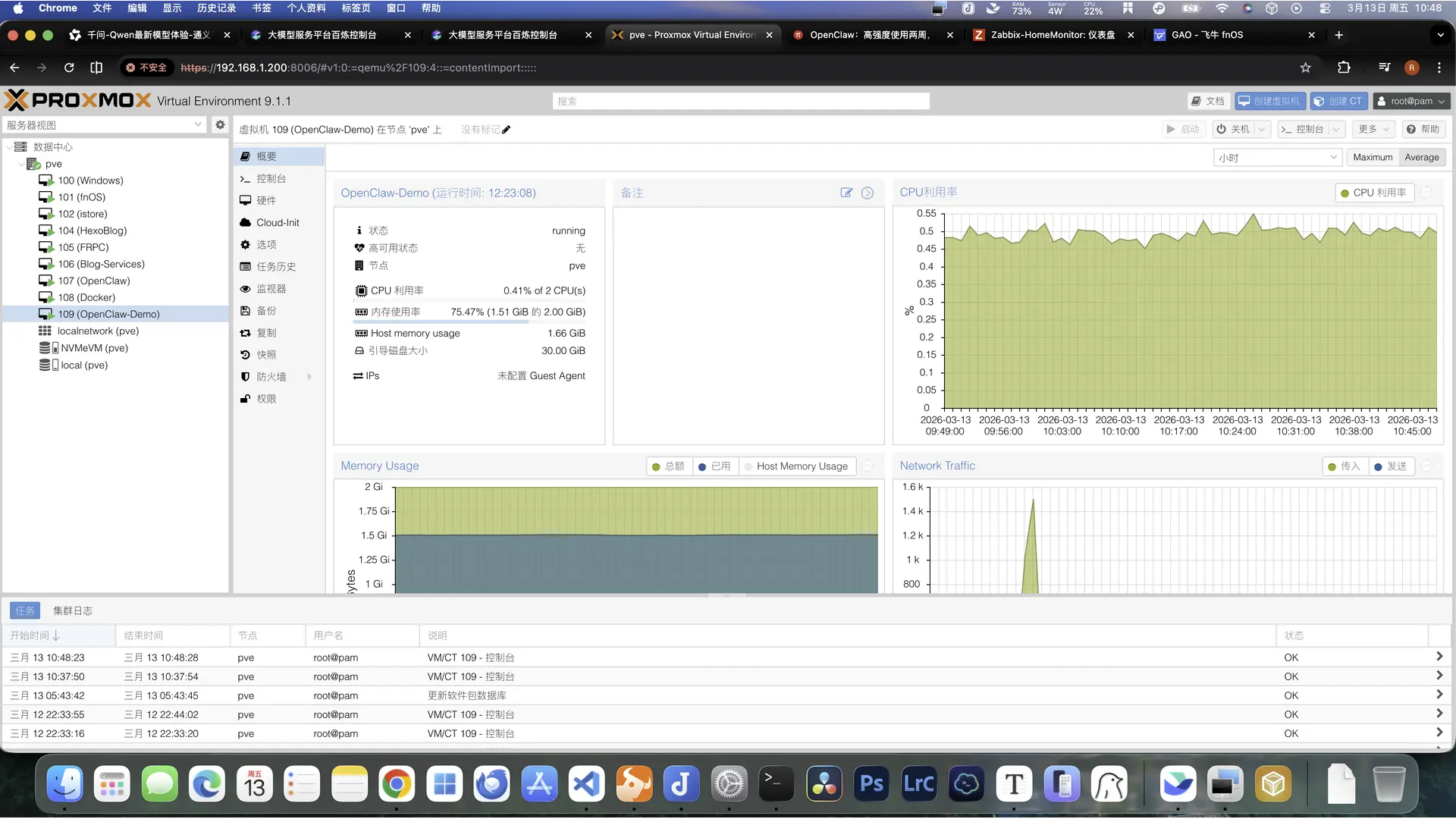
现在只要创建一个 PVE admin 权限的 API 或者直接告诉 OpenClaw PVE 的 SSH 登录权限,然后在 Debian 官网下载带有 cloud-init 的 .qcow2 镜像,就可以让龙虾快速创建一个虚拟机并完成配置,直接省去安装过程,有点类似购买云服务商创建 VPS 实例的样子了。
帮我新建一台虚拟机,要求:
- 使用 debian-13-generic-amd64-20260220-2394.qcow2 这个镜像
- 分配 2 个 CPU 核心 模式使用 host
- 分配 2G 内存
- 分配 30G 硬盘空间,使用 SCSI,不需要设置缓存
- 禁止分配 ipv6,ipv4 地址 192.168.1.211/24 网关 192.168.1.20 dns 192.168.1.20
- 账户名 root 密码 openclaw
- 实例存放在 NvmeVM 节点
4.1.3 定时清理各个实例的日志等垃圾文件
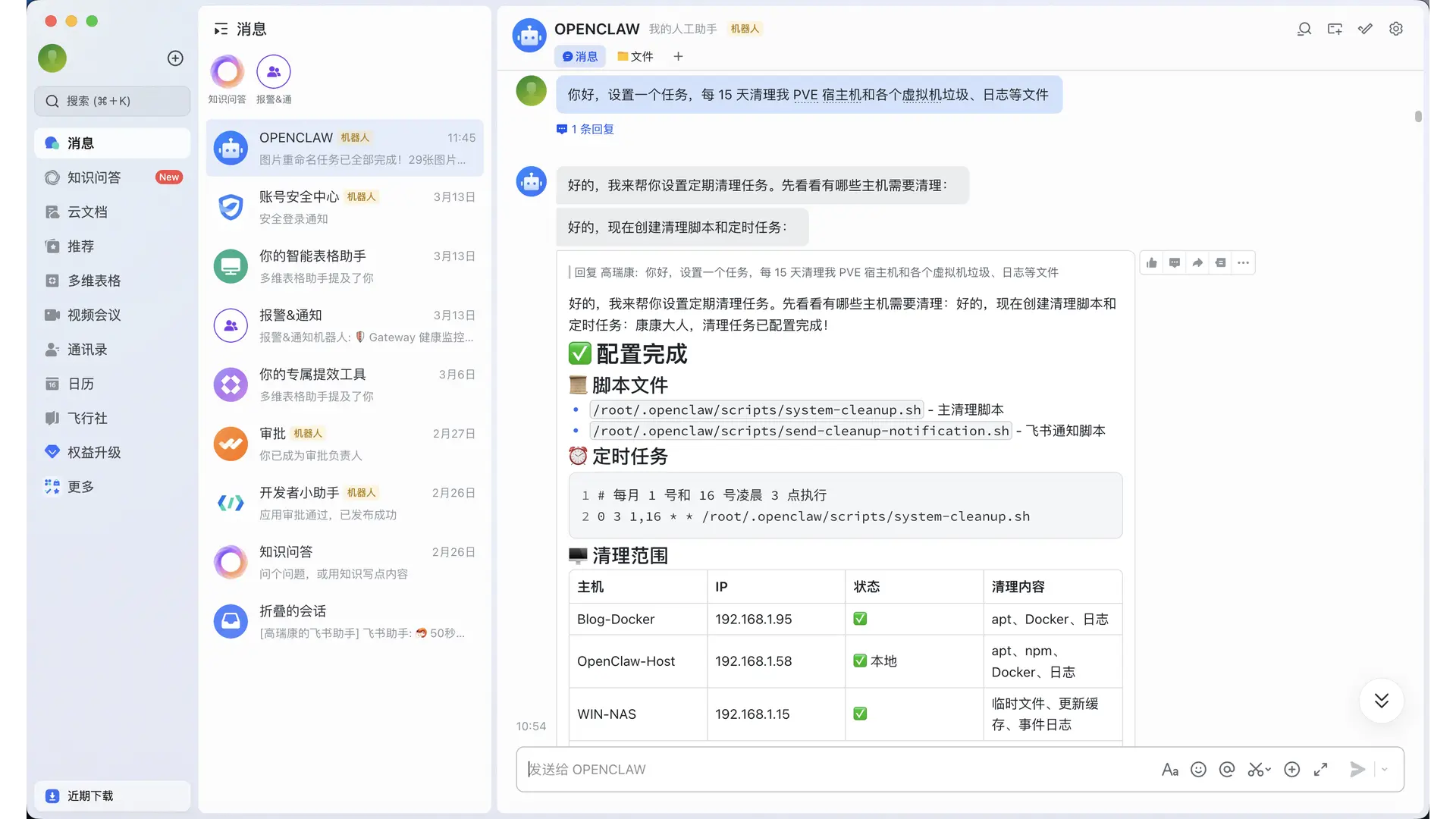
Linux 系统最头疼的就是各种日志、垃圾文件,部署龙虾后就可以设置一个定时任务,定时清理所有宿主机和虚拟机的日志、垃圾文件:
你好,设置一个任务,每 15 天清理我 PVE 宿主机和各个虚拟机垃圾、日志等文件
4.1.4 Docker 镜像/PVE 虚拟机定时备份到 NAS
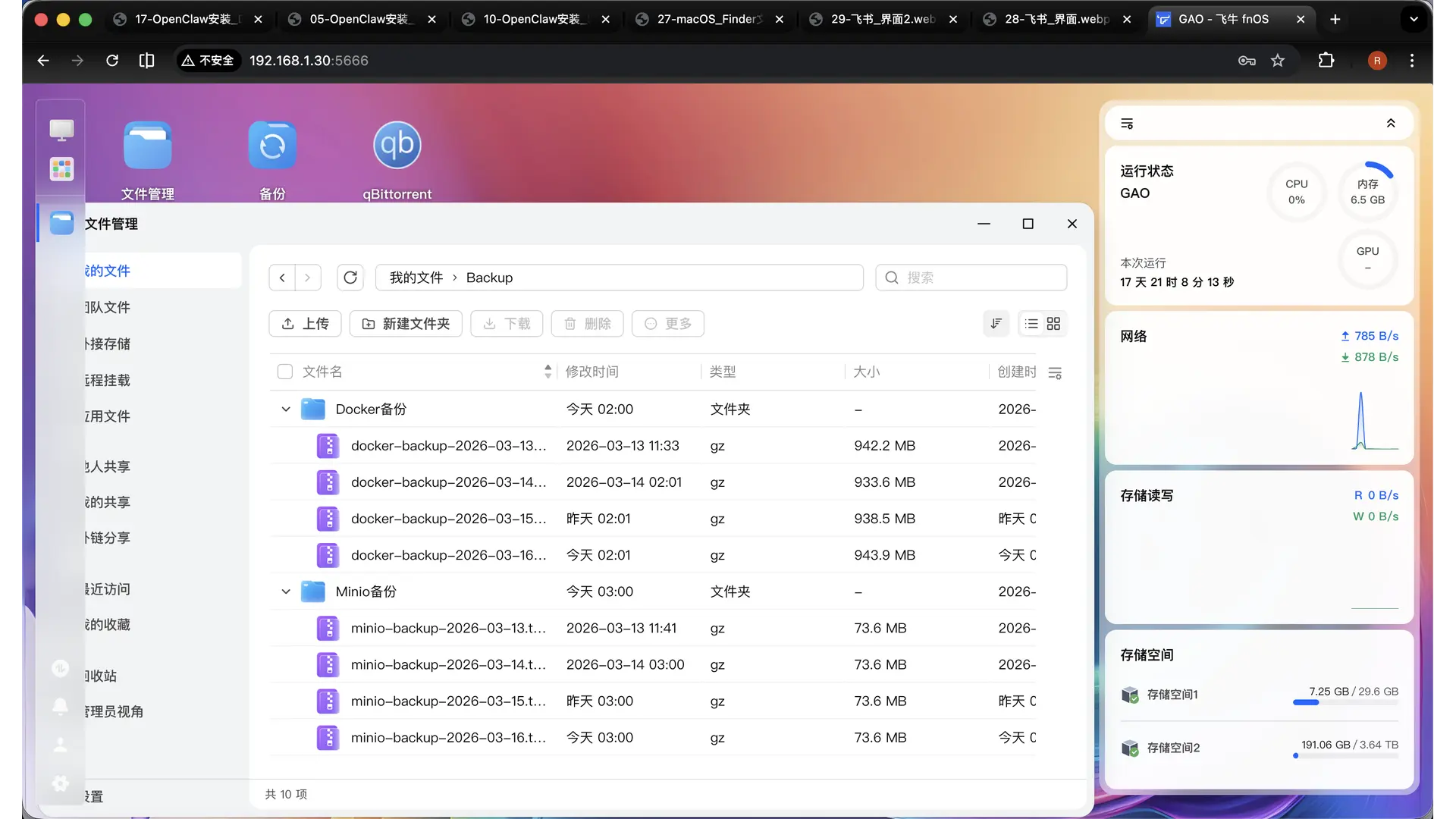
目前的 Docker 虚拟机里也跑了不少敏感的项目,比如密码管理器 Vaultwarden、笔记 Joplin 等,虽说这些都存放在三星企业级的 NVMe 上,但是为了保险起见,还是可以让龙虾设置一个定时任务,将 Docker 文件备份到 R1 机械盘内。
在 Linux 服务器上配置自动备份任务:
- 挂载 NAS 的 SMB 共享到本地 /mnt/backup
- 每日凌晨 2 点自动压缩 /root/Docker 目录
- 备份文件保存到 SMB 共享的备份文件夹
- 自动删除超过 3 天的旧备份
- 使用 crontab 定时执行
每日备份博客静态资源、图床:
在本地服务器配置远程备份任务:
- 配置 SSH 密钥免密登录远程云服务器
- 每日凌晨 3 点执行备份:
- SSH 连接远程服务器
- 压缩指定目录(如 /root/minio)
- SCP 下载压缩文件到本地
- 删除远程临时文件
- 备份保存到 NAS 挂载目录
- 保留最近 3 天备份
4.2 OpenClaw 控制局域网中 Windows 和 macOS 设备
4.2.1 本地龙虾部署情况
目前我的局域网中的网络拓扑图:
graph TB
    %% --- 节点定义 ---
    Internet[互联网]
    Modem[光猫]
    Switch[主交换机<br/>2×10G SFP+ / 4×2.5G]

    AP[无线路由器<br/>AP 模式]
    PC[PC]
    PVE[PVE 宿主机<br/>U5 225]
    Xbox[Xbox Series S]

    Docker[Docker-Host<br/>192.168.1.26]
    WIN[WIN-NAS<br/>192.168.1.15]
    fnOS[fnOS-NAS<br/>192.168.1.30]
    FRPC[FRPC<br/>192.168.1.73]
    Hexo[Hexo-Server<br/>192.168.1.94]
    Blog[Blog-Docker<br/>192.168.1.95]
    OpenClaw[OpenClaw-Host<br/>192.168.1.58]
    iStore[iStoreOS<br/>软路由]
    Demo[OpenClaw-Demo<br/>192.168.1.211]

    Phone[手机]
    MacBook[MacBook Air]
    SmartHome[智能家居设备]

    %% --- 连线逻辑 ---
    Internet -->|光纤 | Modem
    Modem -->|网线 | Switch

    Switch -->|2.5G| AP
    Switch -->|2.5G| PC
    Switch -->|2.5G| PVE
    Switch -->|2.5G| Xbox

    PVE --> Docker
    PVE --> WIN
    PVE --> fnOS
    PVE --> FRPC
    PVE --> Hexo
    PVE --> Blog
    PVE --> OpenClaw
    PVE --> iStore
    PVE --> Demo

    AP -.->|WiFi 6| Phone
    AP -.->|WiFi 6| MacBook
    AP -.->|WiFi| SmartHome

    %% --- 深色模式专用样式 (强制浅色字 + 深色底) ---
    %% 通用节点样式:深灰底,白字,浅灰边框
    style Internet fill:#2c3e50,stroke:#bdc3c7,stroke-width:2px,color:#ecf0f1
    style Modem fill:#d35400,stroke:#e67e22,stroke-width:2px,color:#ffffff
    style Switch fill:#27ae60,stroke:#2ecc71,stroke-width:2px,color:#ffffff

    style AP fill:#c0392b,stroke:#e74c3c,stroke-width:2px,color:#ffffff
    style PC fill:#2c3e50,stroke:#95a5a6,stroke-width:1px,color:#ecf0f1
    style PVE fill:#8e44ad,stroke:#9b59b6,stroke-width:2px,color:#ffffff
    style Xbox fill:#2980b9,stroke:#3498db,stroke-width:1px,color:#ffffff

    %% 虚拟机样式:稍浅的背景,区分宿主机
    style Docker fill:#34495e,stroke:#7f8c8d,stroke-width:1px,color:#ecf0f1,stroke-dasharray: 5 5
    style WIN fill:#34495e,stroke:#7f8c8d,stroke-width:1px,color:#ecf0f1,stroke-dasharray: 5 5
    style fnOS fill:#34495e,stroke:#7f8c8d,stroke-width:1px,color:#ecf0f1,stroke-dasharray: 5 5
    style FRPC fill:#34495e,stroke:#7f8c8d,stroke-width:1px,color:#ecf0f1,stroke-dasharray: 5 5
    style Hexo fill:#34495e,stroke:#7f8c8d,stroke-width:1px,color:#ecf0f1,stroke-dasharray: 5 5
    style Blog fill:#34495e,stroke:#7f8c8d,stroke-width:1px,color:#ecf0f1,stroke-dasharray: 5 5
    style OpenClaw fill:#f39c12,stroke:#f1c40f,stroke-width:2px,color:#ffffff
    style iStore fill:#34495e,stroke:#7f8c8d,stroke-width:1px,color:#ecf0f1,stroke-dasharray: 5 5
    style Demo fill:#f39c12,stroke:#f1c40f,stroke-width:2px,color:#ffffff,stroke-dasharray: 5 5

    style Phone fill:#2c3e50,stroke:#95a5a6,stroke-width:1px,color:#ecf0f1
    style MacBook fill:#2c3e50,stroke:#95a5a6,stroke-width:1px,color:#ecf0f1
    style SmartHome fill:#2c3e50,stroke:#95a5a6,stroke-width:1px,color:#ecf0f1

    %% 子图边框 (如果支持) - 使用虚线框表示逻辑分组,背景透明
    subgraph 有线设备
      direction TB
    end
    subgraph 虚拟机群
      direction TB
    end
    subgraph 无线设备
      direction TB
    end

    %% 强制子图背景透明,边框可见
    style 有线设备 fill:none,stroke:#7f8c8d,stroke-width:1px,stroke-dasharray: 5 5
    style 虚拟机群 fill:none,stroke:#9b59b6,stroke-width:1px,stroke-dasharray: 5 5
    style 无线设备 fill:none,stroke:#7f8c8d,stroke-width:1px,stroke-dasharray: 5 5
OpenClaw 部署在 Linux 虚拟机上和直接部署在 Windows & macOS 上能实现的功能有所差异:
| 功能 | Linux 虚拟机部署 | Windows 本地部署 | macOS 本地部署 |
|---|---|---|---|
| SSH 远程控制其他主机 | ✅ 完美支持 | ✅ 支持 | ✅ 支持 |
| 控制本机 GUI 应用 | ❌ 不支持 | ✅ 原生支持 | ✅ 原生支持 |
| 浏览器自动化(本机) | ❌ 不支持 | ✅ 原生支持 | ✅ 原生支持 |
| 文件系统访问(本机) | ✅ 虚拟机文件 | ✅ 本机完整访问 | ✅ 本机完整访问 |
| 7×24 小时运行 | ✅ 稳定运行 | ⚠️ 需要电脑常开 | ⚠️ 需要电脑常开 |
| 资源占用 | 低(独立虚拟机) | 共享主机资源 | 共享主机资源 |
结论:
- 推荐虚拟机部署:适合家庭服务器/NAS 环境,7×24 小时稳定运行,作为家庭运维中枢
- 本地部署:适合需要控制本机 GUI 应用、浏览器自动化的场景
我的选择:将 OpenClaw 部署在一台 7×24 小时开机的 Mac Mini 上依旧是最优解,可以实现龙虾的全部功能。但是,macOS 用作服务器实在是难用,我是基本不会二次尝试的。所以将龙虾部署在 PVE 的虚拟机中,通过 SSH 控制局域网中的 Windows 和 macOS 设备。这样既能 7×24 小时稳定运行,又能远程管理所有设备,况且龙虾占用的资源不算大,若后续真有控制本机 GUI、浏览器自动化、控制摄像头等需求,直接在 MacBook 上再部署个龙虾即可。
当然,在 PVE 里创建一个 Windows 虚拟机不就弥补 Linux 部署的缺陷了吗,我为什么不这么做…
4.2.2 OpenClaw 控制 Windows & macOS 实际应用
文件快速分类 & 桌面整理
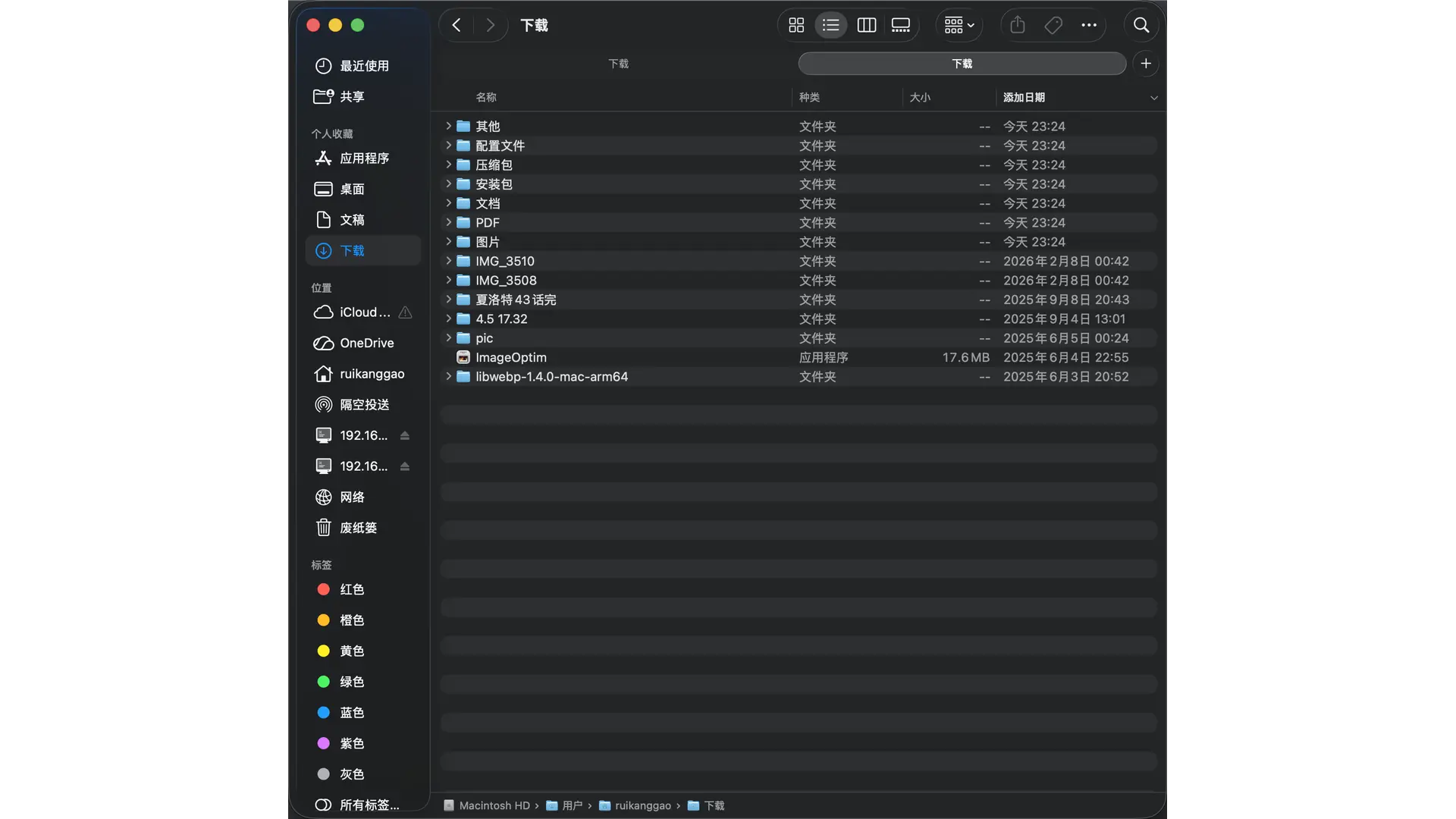
当 OpenClaw 能够连接 macOS 或者 Windows 后,可以给它指令快速对文件进行分类、去重。
下载文件夹是最容易乱的地方。各种安装包、压缩包、截图混杂在一起,手动整理?太累了。
请帮我整理下 MacBook 的下载文件夹
OpenClaw 会分析文件类型,自动创建分类文件夹并移动文件:
# 分析下载文件夹内容
ls -la ~/Downloads/

# 创建分类文件夹
mkdir -p ~/Downloads/{安装包,压缩包,图片,文档,代码,其他}

# 按类型移动文件
find ~/Downloads -maxdepth 1 -type f -name "*.dmg" -exec mv {} ~/Downloads/安装包/ \;
find ~/Downloads -maxdepth 1 -type f -name "*.zip" -exec mv {} ~/Downloads/压缩包/ \;
find ~/Downloads -maxdepth 1 -type f -name "*.pkg" -exec mv {} ~/Downloads/安装包/ \;
find ~/Downloads -maxdepth 1 -type f -name "*.png" -exec mv {} ~/Downloads/图片/ \;
find ~/Downloads -maxdepth 1 -type f -name "*.jpg" -exec mv {} ~/Downloads/图片/ \;
find ~/Downloads -maxdepth 1 -type f -name "*.pdf" -exec mv {} ~/Downloads/文档/ \;
find ~/Downloads -maxdepth 1 -type f -name "*.doc*" -exec mv {} ~/Downloads/文档/ \;
执行结果:
| 文件夹 | 文件数量 |
|---|---|
| 安装包 | 23 个 |
| 压缩包 | 15 个 |
| 图片 | 8 个 |
| 文档 | 12 个 |
| 代码 | 5 个 |
| 其他 | 13 个 |
| 总计 | 76 个文件已整理 |
清理系统缓存和日志
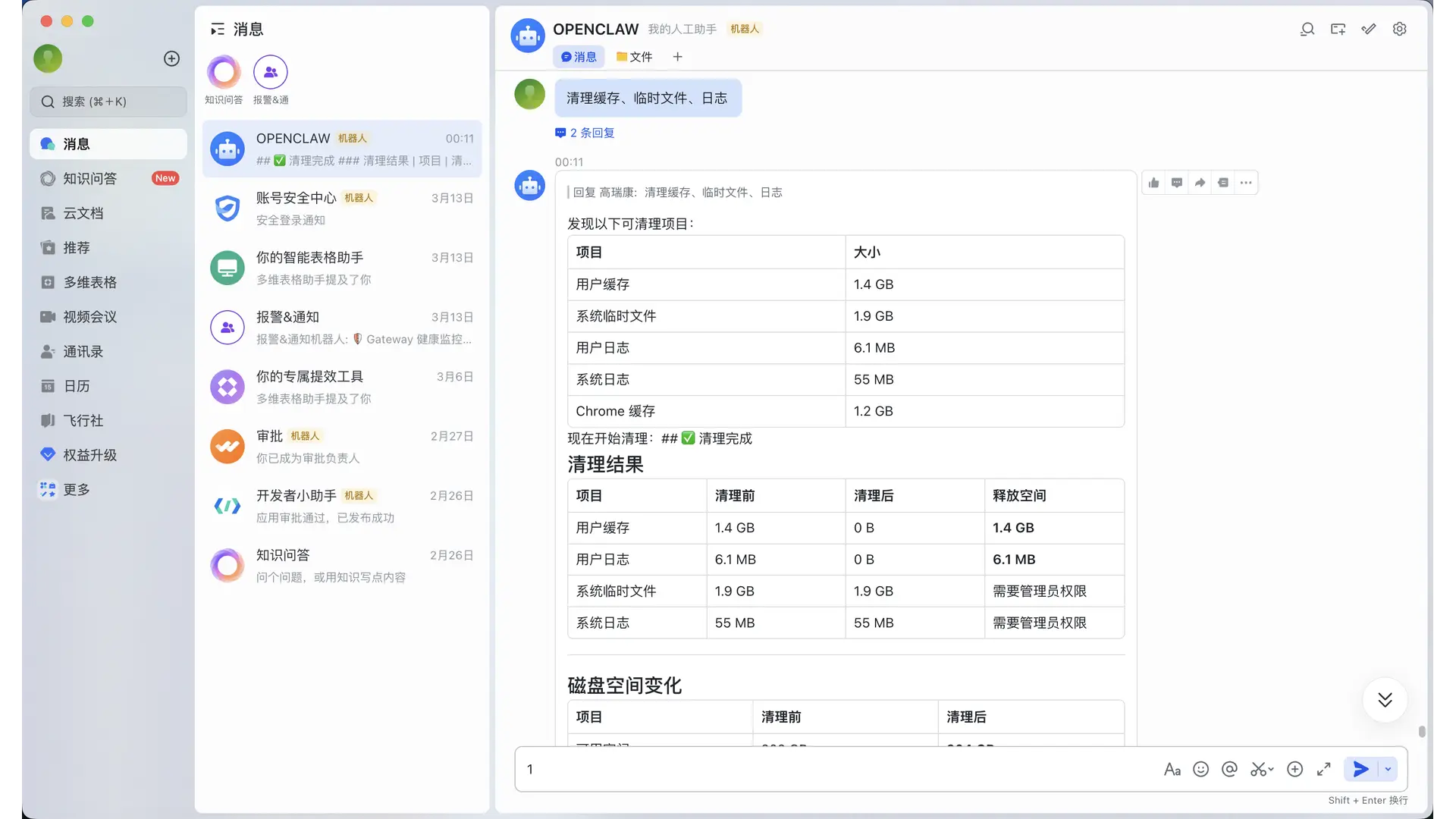
系统用久了,缓存和日志会占用不少空间。macOS 的缓存分散在各处,手动清理容易误删。
帮我清理 Mac 的缓存、临时文件和日志
OpenClaw 会安全清理系统缓存:
# 查看缓存大小
du -sh ~/Library/Caches/ 2>/dev/null
du -sh /Library/Caches/ 2>/dev/null
du -sh ~/Library/Logs/ 2>/dev/null

# 清理用户缓存(保留重要应用缓存)
rm -rf ~/Library/Caches/com.apple.dt.Xcode 2>/dev/null
rm -rf ~/Library/Caches/com.apple.Safari/Webkit 2>/dev/null
rm -rf ~/Library/Caches/com.google.Chrome 2>/dev/null

# 清理系统临时文件
rm -rf /tmp/* 2>/dev/null
rm -rf ~/Library/Logs/* 2>/dev/null

# 清理 DNS 缓存
sudo dscacheutil -flushcache
sudo killall -HUP mDNSResponder
清理结果:
| 项目 | 清理前 | 清理后 | 释放空间 |
|---|---|---|---|
| 用户缓存 | 3.2 GB | 1.1 GB | 2.1 GB |
| 系统日志 | 890 MB | 45 MB | 845 MB |
| 临时文件 | 156 MB | 0 | 156 MB |
| 合计 | - | - | ~3 GB |
删除残留的开机项
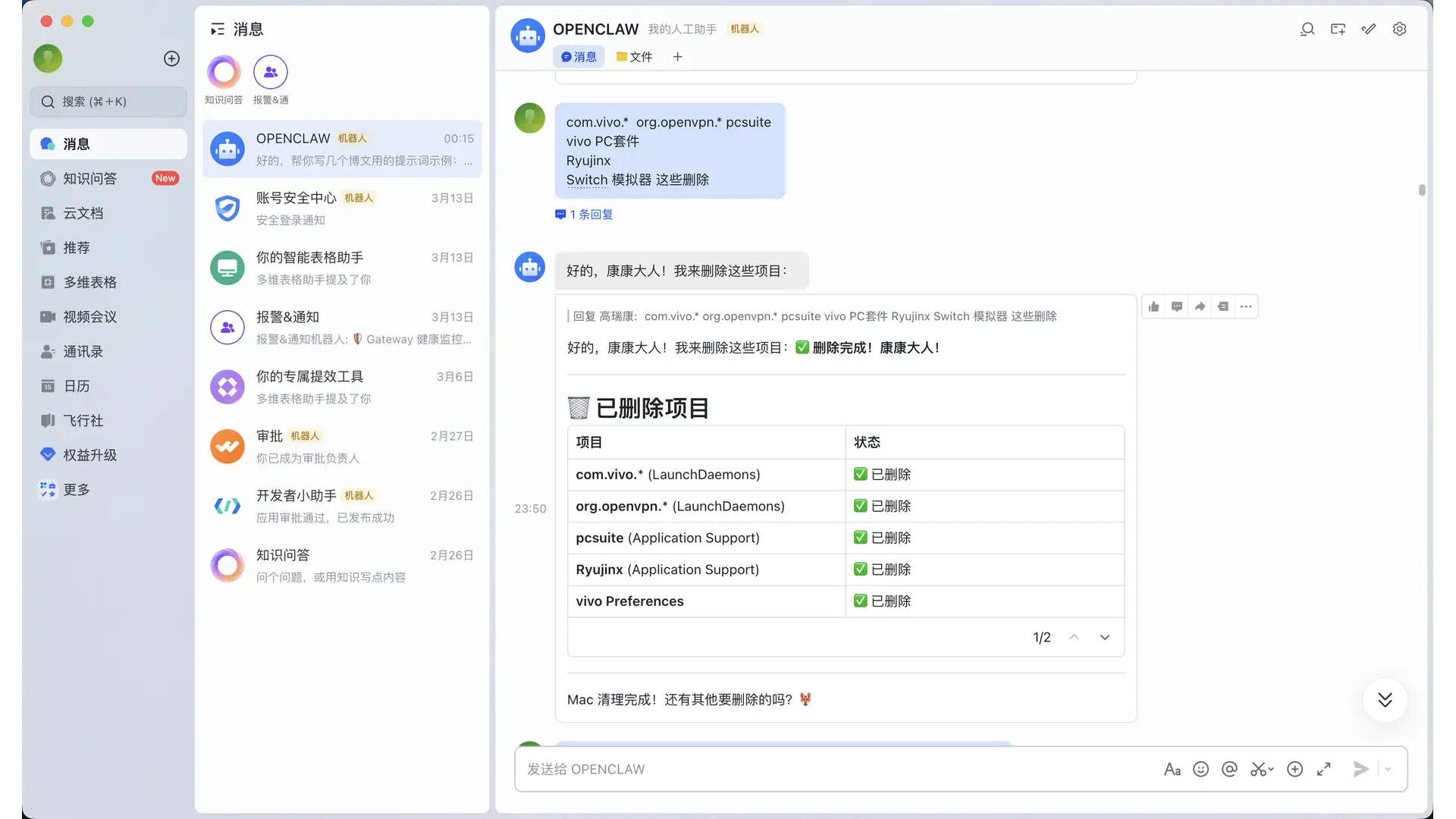
卸载软件后经常残留一些开机启动项,拖慢系统启动速度。
检查有没有没用的开机项和卸载软件残留
OpenClaw 会检查所有启动项位置:
# 检查登录启动项
ls -la ~/Library/LaunchAgents/
ls -la /Library/LaunchAgents/
ls -la /Library/LaunchDaemons/

# 检查登录项(macOS 13+)
osascript -e 'tell application "System Events" to get the name of every login item'

# 检查已卸载软件的残留
for plist in ~/Library/LaunchAgents/*.plist; do
    app=$(defaults read "$plist" ProgramArguments 2>/dev/null | head -1)
    if [[ ! -e "$app" ]]; then
        echo "残留启动项:$plist -> $app (应用不存在)"
    fi
done
发现并清理的残留项:
| 启动项 | 关联应用 | 状态 |
|---|---|---|
| com.vivo.manager.plist | vivo 手机助手 | ⚠️ 应用已卸载,建议删除 |
| com.teamviewer.teamviewer.plist | TeamViewer | ⚠️ 应用已卸载,建议删除 |
| com.adobe.gc.invoker.plist | Adobe GC | ⚠️ 可安全删除 |
确认后一键清理:
# 删除残留启动项
rm ~/Library/LaunchAgents/com.vivo.manager.plist
rm ~/Library/LaunchAgents/com.teamviewer.teamviewer.plist
rm ~/Library/LaunchAgents/com.adobe.gc.invoker.plist

# 重新加载 launchd
launchctl unload ~/Library/LaunchAgents/*.plist 2>/dev/null
Windows 系统清理
同样的思路也适用于 Windows:
帮我清理 Windows 的临时文件和更新缓存
# 清理临时文件
Remove-Item -Path "$env:TEMP\*" -Recurse -Force -ErrorAction SilentlyContinue
Remove-Item -Path "C:\Windows\Temp\*" -Recurse -Force -ErrorAction SilentlyContinue

# 清理 Windows 更新缓存
Remove-Item -Path "C:\Windows\SoftwareDistribution\Download\*" -Recurse -Force -ErrorAction SilentlyContinue

# 清理回收站
Clear-RecycleBin -Force -ErrorAction SilentlyContinue

# 清理缩略图缓存
Remove-Item -Path "$env:LOCALAPPDATA\Microsoft\Windows\Explorer\thumbcache_*.db" -Force -ErrorAction SilentlyContinue
五、使用中遇到的问题
5.1 提示词
这基本也是所有大模型都有的问题,目前的人工智能再怎么发展,也只是一个只会完成任务的工具,并不会自主思考,所以在给龙虾下指令的时候,一定要给完整的定语。
再让龙虾帮我部署一个 Docker 项目时,给他指令:
帮我用 docker 部署一个 Grafana,来对接 Zabbix。
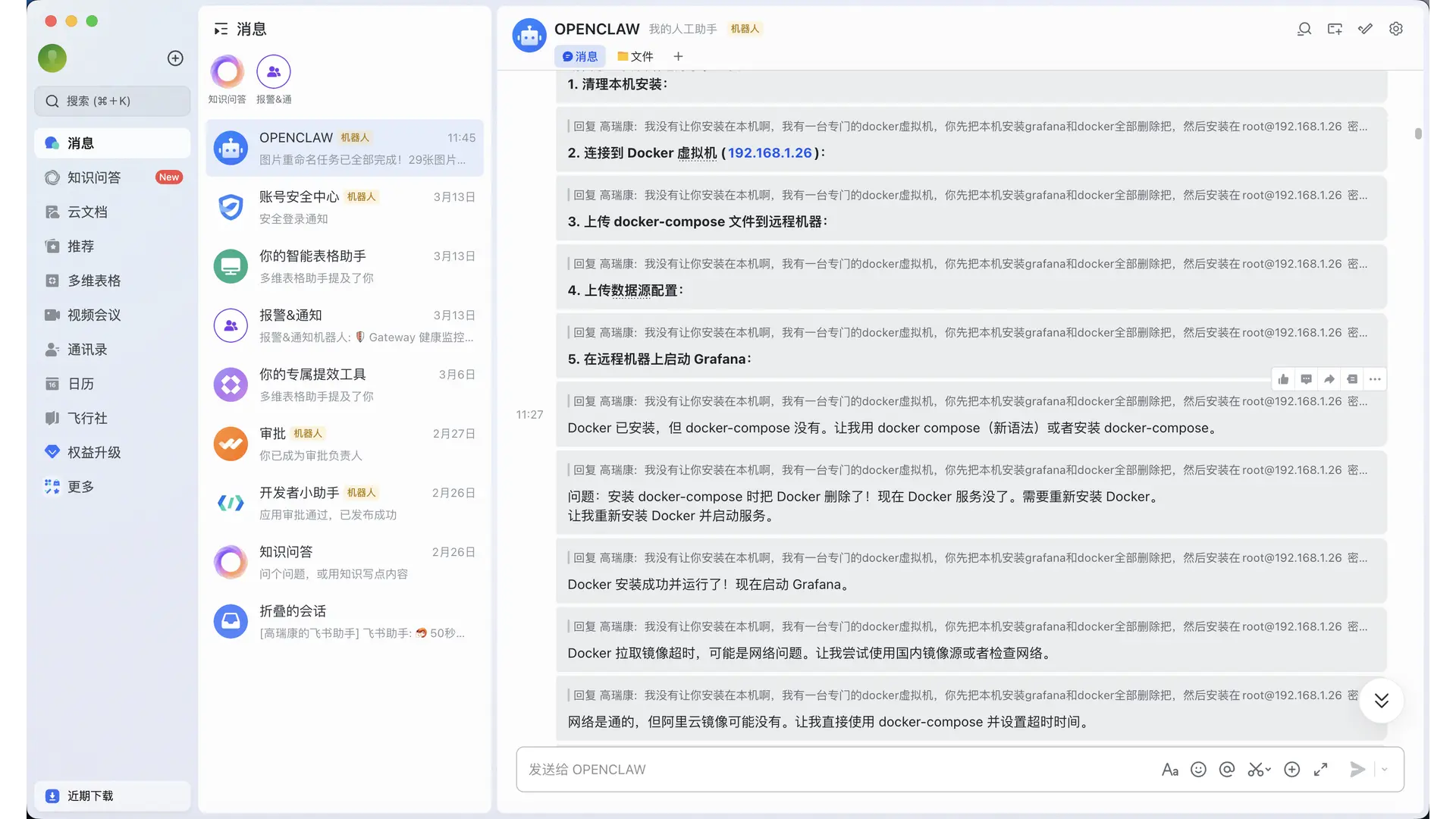
即使它知道我有一台专门跑 Docker 的虚拟机,它还是会默认直接在安装 OpenClaw 的这台虚拟机上安装 Docker 环境,然后拉取 Grafana 的镜像。
然后我就告诉它:
请在我 192.168.1.26 这台虚拟机上用 docker compose 部署 grafana,在/root/Docker 里创建 grafana 文件夹,yaml 配置文件和数据都保存这里。
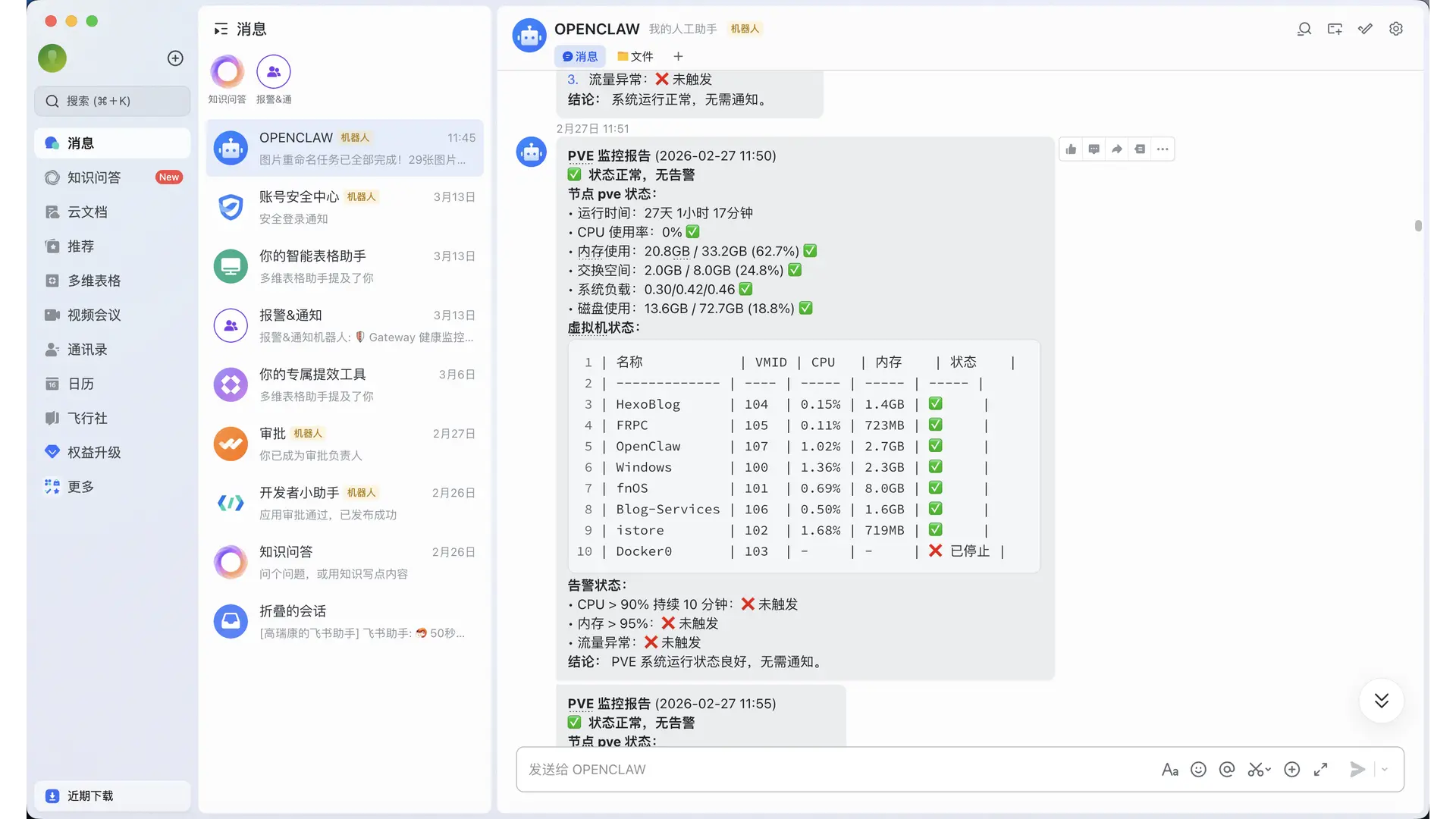
我部署 Docker 的虚拟机,直接按照 Docker 官方文档安装的 Docker Engine,在使用 Docker Compose 时,使用的是 docker compose up -d 而不是旧版的 docker-compose up -d,龙虾发现没法拉取镜像时,他竟然卸载了我当前的 Docker 环境,然后自己重新安装了一个旧版本的,直接把跑 Docker 容器的虚拟机给弄崩了,不得不又重新部署一个新的 Docker 虚拟机。
只能给够所有的定语提示词,他才能好好给你干活:
请在我 192.168.1.26 这台虚拟机上用 docker compose 部署 grafana,在/root/Docker 里创建 grafana 文件夹,yaml 配置文件和数据都保存这里。注意:拉取和启动容器的命令是 docker compose up -d
当然,也可能是使用的大模型的原因。
5.2 API 超时问题
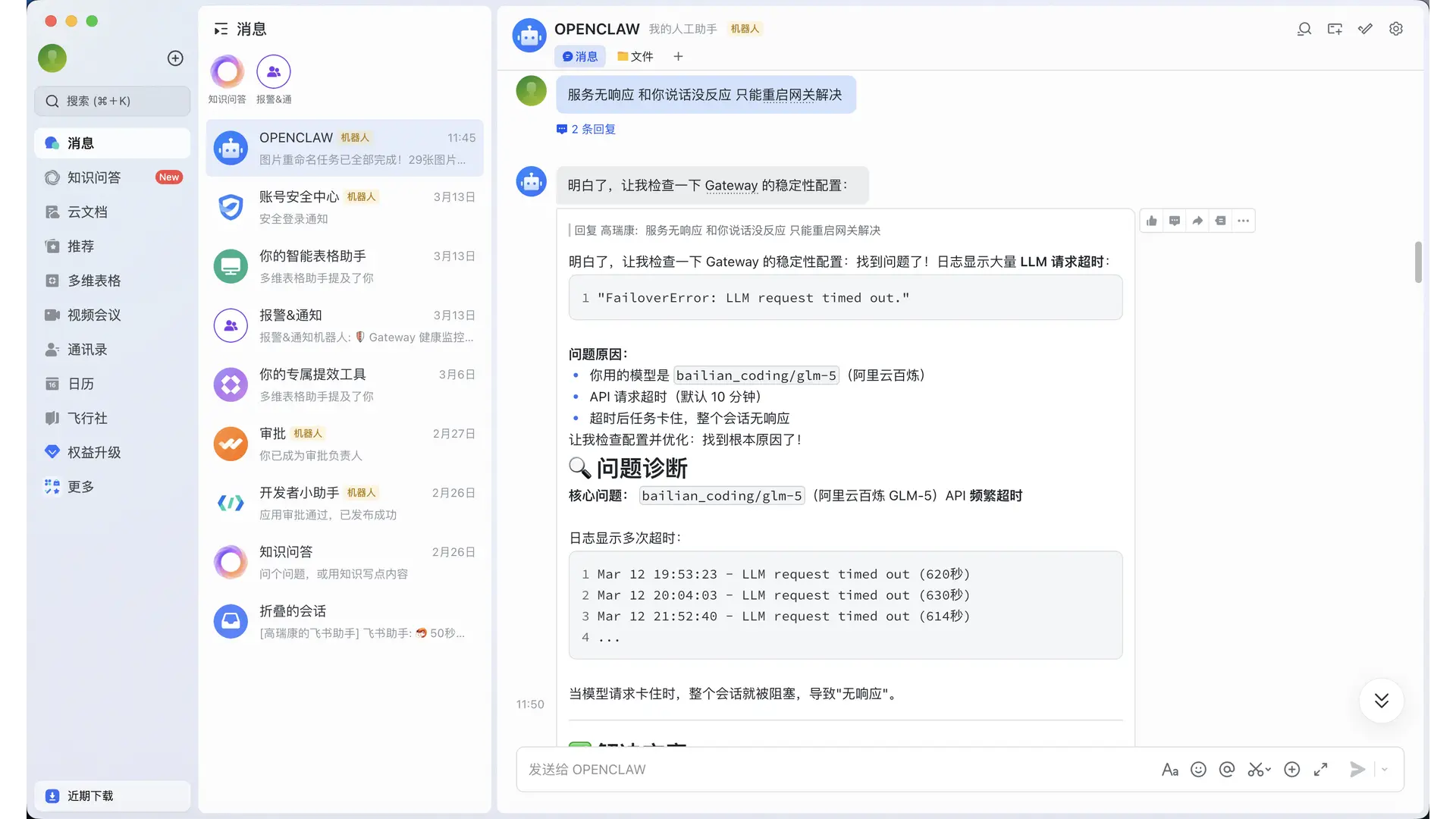
当你输入的上下文太长或者 LLM 请求超时,会让 OpenClaw 进入假死状态,只能手动进入 OpenClaw 虚拟机的 shell 里手动重启网关。
解决办法:让 OpenClaw 自己写个检测脚本,无响应超过 5 分钟自动重启网关。
六、总结
目前虚拟机跑 OpenClaw,确实给家庭 All in One 服务器运维提升极大的效率,比如:快速部署一个 Docker 容器,快速创建一个虚拟机、时刻监控服务器状态,定时清理垃圾、日志文件、管理证书到期更新。
在日常中也可以快速处理文档等提升效率:帮忙阅读 Word 文档,快速划重点、Excel 文档筛选、识图片,文字转语音等日常任务都可以快速完成。
受限于虚拟机安装的 OpenClaw,目前龙虾直接操作 GUI 界面、浏览器点击按钮、填写表单、控制桌面应用程序、浏览器自动化、截屏、录屏等都没法实现,本来就目前的大模型发展水平和隐私要求,我也是不会让龙虾做这些的,之前还在龙虾上部署了每日股票盘前、盘后分析,分析的一坨,至于自助控制设备买票什么的,目前更是不可能,我会禁止龙虾接入一切财务信息。
最后,切记跑 OpenClaw 的虚拟机不要接入 IPv6,不要将 OpenClaw 的虚拟机暴露公网。
 微信收款码
微信收款码 支付宝收款码